

Windows enthält das bekannte Tastenkürzel [Windows]+[L], mit dem das Benutzerkonto gesperrt wird. Damit werdet ihr einfach temporär ausgeloggt und müsst euch erneut anmelden. Doch manchmal braucht ihr eine flexiblere Lösung: Ihr wollt eingeloggt bleiben, aber trotzdem verhindern, dass andere an eurem Rechner herumfummeln können. Hier kommen spezialisierte Tools ins Spiel.
Eine bewährte Freeware-Alternative ist BlueLife KeyFreeze. Damit bleibt ihr eingeloggt, aber Maus und Tastatur sind dennoch gesperrt. Das ist besonders praktisch, wenn ihr kurz den Arbeitsplatz verlasst, aber nicht alle Programme schließen und euch neu anmelden wollt.
Um KeyFreeze einzurichten, wird es nach dem Download entpackt und lässt sich im Anschluss direkt starten – eine Installation ist nicht nötig. Das Tool ist auch 2026 noch vollständig kompatibel mit Windows 10 und Windows 11. Im Infobereich der Taskleiste findet sich anschließend ein grünes Ziffernblock-Symbol wieder.
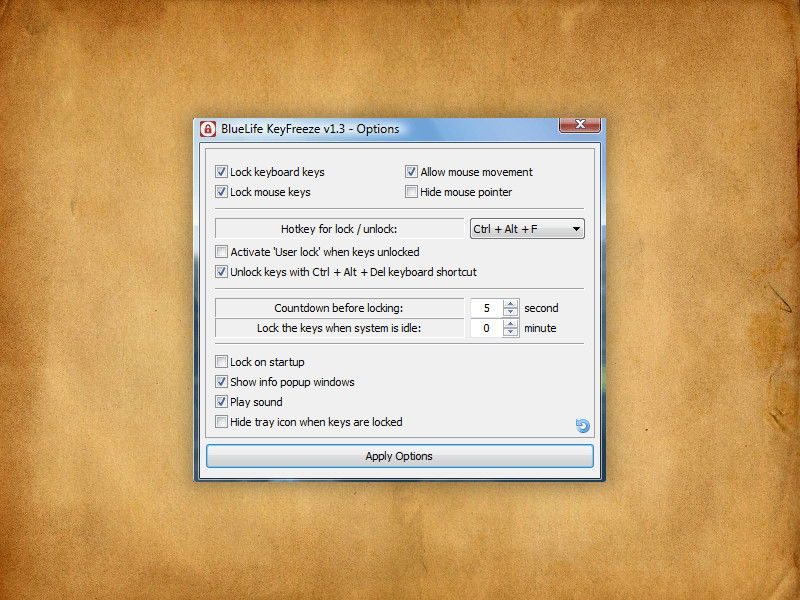
Ein Klick auf dieses Ziffernblock-Icon im Systray genügt, und Maus sowie Tastatur werden nach Ablauf eines 5-Sekunden-Countdowns blockiert. Zum Entsperren muss die Tastenkombination [Strg]+[Alt]+[F] verwendet werden (mit dieser lässt sich das System auch sperren).
Weitere Optionen lassen sich per Rechtsklick auf das Ziffernblock-Symbol im Infobereich abrufen. Hier kann unter anderem das Tastenkürzel zum Sperren/Entsperren angepasst werden. Außerdem kann das System auf Wunsch auch nach Ablauf einer bestimmten Leerlaufzeit automatisch blockiert werden.
Moderne Alternativen zu KeyFreeze
Neben KeyFreeze gibt es 2026 weitere interessante Optionen für das selektive Sperren von Eingabegeräten. Das Tool „Kid-Key-Lock“ eignet sich besonders gut, wenn Kinder am Computer sind und ihr bestimmte Bereiche blockieren wollt. Es kann einzelne Tasten oder Tastenkombinationen deaktivieren, während der Rest funktionsfähig bleibt.
Für Gaming-Enthusiasten ist „WinLock“ eine spannende Alternative geworden. Es kann nicht nur Maus und Tastatur sperren, sondern auch den Windows-Taskmanager blockieren und sogar einzelne USB-Ports temporär deaktivieren. Das verhindert, dass jemand einfach eine externe Maus anschließt, um die Sperre zu umgehen.
Sicherheitsaspekte beachten
Wichtig zu wissen: Tools wie KeyFreeze bieten keinen echten Schutz vor professionellen Hackern oder sehr technikaffinen Personen. Sie eignen sich eher für den Schutz vor neugierigen Kollegen, Geschwistern oder um zu verhindern, dass Haustiere versehentlich etwas anklicken.
Für wirklich sensible Daten solltet ihr trotzdem die Windows-eigene Sperrfunktion verwenden oder gleich einen Bildschirmschoner mit Passwort einrichten. Die Kombination aus beiden Ansätzen – KeyFreeze für kurze Pausen und Windows-Sperre für längere Abwesenheit – hat sich in der Praxis bewährt.
Tipps für den Alltag
KeyFreeze eignet sich besonders gut in Büroumgebungen, wo ihr kurz zum Drucker oder Kopierer müsst, aber nicht wollt, dass Kollegen eure E-Mails lesen oder Streiche spielen. Auch beim Homeoffice mit Kindern im Haus ist das Tool Gold wert.
Ein Praxistipp: Stellt die automatische Sperrfunktion auf etwa 2-3 Minuten ein. So vergessen ihr nie wieder, den Computer zu sperren, bevor ihr den Arbeitsplatz verlasst. Die Entsperrung geht mit dem Tastenkürzel so schnell, dass es im Arbeitsfluss nicht stört.
Für Präsentationen ist KeyFreeze ebenfalls praktisch: Ihr könnt verhindern, dass versehentliche Mausklicks oder Tastatureingaben eure Präsentation stören, während ihr das System nicht komplett sperren müsst.
Das Tool verbraucht minimal Systemressourcen und läuft stabil im Hintergrund. Selbst auf älteren Rechnern oder bei ressourcenintensiven Anwendungen merkt ihr davon nichts. Die einfache Bedienung macht KeyFreeze auch für weniger technikaffine Nutzer zur praktischen Lösung für mehr Sicherheit am Arbeitsplatz.
Zuletzt aktualisiert am 14.04.2026



