

Je mehr Microsoft an den Einstellungen von Windows herumschraubt und sie weiterentwickelt, desto komplizierter könnte es werden, einzelne Infos abzurufen. Stimmt aber nicht: Tatsächlich lässt sich die aktuelle IP-Adresse eines Windows-PCs jederzeit schnell ermitteln – und das in Windows 10 wie auch Windows 11.
Methode 1: Über die Windows-Einstellungen
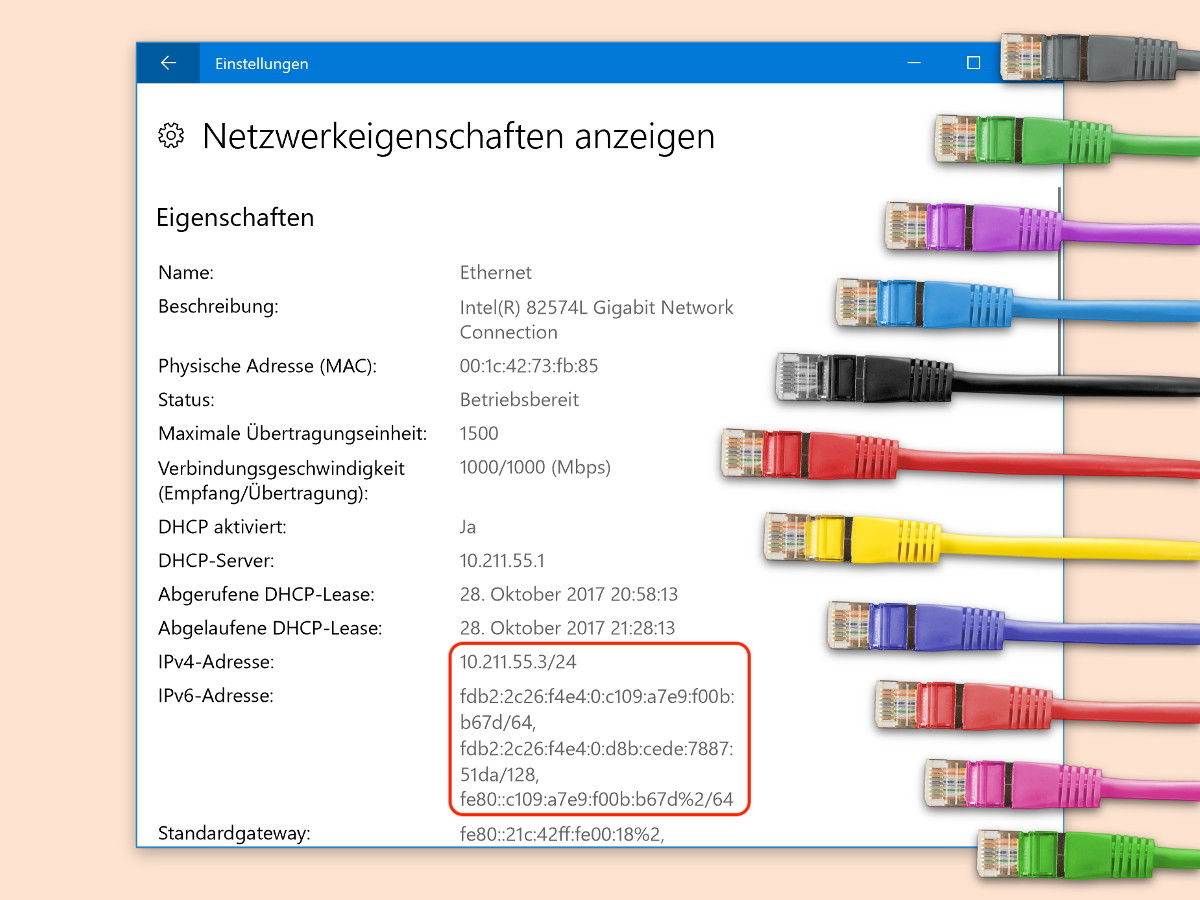
In Windows 10 und 11 lassen sich die aktuelle interne IPv4- und IPv6-Adresse wie folgt herausfinden:
- Zuerst auf Start, Einstellungen klicken.
- Nun zum Bereich Netzwerk und Internet wechseln.
- Hier weiter nach unten scrollen.
- Dann auf den Link Netzwerkeigenschaften anzeigen klicken.
- Jetzt lassen sich die IP-Adressen bequem ablesen.
Noch schneller: Die Kommandozeile nutzen
Wer es eilig hat, greift zur klassischen Eingabeaufforderung. Drückt einfach Windows + R, gebt cmd ein und bestätigt mit Enter. Im schwarzen Fenster tippt ihr dann ipconfig ein und drückt Enter. Sofort seht ihr die wichtigsten Netzwerkdaten eures PCs.
Für noch detailliertere Informationen verwendet ihr ipconfig /all. Dieser Befehl zeigt nicht nur die IP-Adresse, sondern auch DNS-Server, Subnetzmaske und weitere technische Details an.
PowerShell als moderne Alternative
Die PowerShell bietet elegantere Befehle für Netzwerkinfos. Öffnet sie über das Startmenü oder mit Windows + X und wählt „Windows PowerShell“. Der Befehl Get-NetIPAddress listet alle IP-Adressen übersichtlich auf. Mit Get-NetIPAddress -AddressFamily IPv4 beschränkt ihr die Ausgabe auf IPv4-Adressen.
Grafische Alternative: Das Netzwerk- und Freigabecenter
Über die Systemsteuerung erreicht ihr das bewährte Netzwerk- und Freigabecenter. Klickt dort auf eure aktive Verbindung und anschließend auf „Details“. Hier findet ihr alle relevanten Netzwerkdaten auf einen Blick.
Externe vs. interne IP-Adresse verstehen
Wichtig zu wissen: Es gibt zwei verschiedene IP-Adressen. Die interne (lokale) IP-Adresse verwendet euer Router, um Geräte im Heimnetzwerk zu identifizieren. Typische Bereiche sind 192.168.x.x oder 10.x.x.x. Die externe IP-Adresse ist die, mit der euer Router im Internet auftritt.
Um eure externe IP-Adresse herauszufinden, besucht Websites wie whatismyipaddress.com oder gebt in der PowerShell folgenden Befehl ein: (Invoke-WebRequest -Uri „https://api.ipify.org“).Content
IPv6 wird immer wichtiger
Neben der klassischen IPv4-Adresse vergibt Windows auch IPv6-Adressen. Diese sind länger und enthalten Buchstaben und Zahlen. IPv6 wird immer relevanter, da der IPv4-Adressraum knapp wird. Moderne Router und Internetanbieter unterstützen bereits IPv6 standardmäßig.
WLAN vs. Ethernet: Verschiedene Adapter, verschiedene IPs
Habt ihr sowohl WLAN als auch ein Ethernet-Kabel angeschlossen, besitzt euer PC mehrere IP-Adressen – eine pro Netzwerkadapter. Windows priorisiert dabei normalerweise die kabelgebundene Verbindung.
Troubleshooting: Wenn keine IP angezeigt wird
Zeigt Windows keine IP-Adresse an oder steht dort 169.254.x.x, liegt ein Netzwerkproblem vor. Diese Adresse bedeutet, dass Windows keine Verbindung zum Router herstellen konnte. Überprüft Kabel, WLAN-Verbindung oder startet Router und PC neu.
Praktische Anwendungsfälle
Die IP-Adresse braucht ihr für verschiedene Zwecke: Beim Einrichten von Netzwerkdruckern, für Remote-Desktop-Verbindungen, bei der Konfiguration von Smart-Home-Geräten oder wenn ihr auf euren PC von anderen Geräten zugreifen wollt.
Für regelmäßige Checks könnt ihr euch auch kleine PowerShell-Scripte erstellen oder Tools wie Advanced IP Scanner nutzen, die das gesamte Netzwerk scannen und alle verbundenen Geräte mit ihren IP-Adressen anzeigen.
Zuletzt aktualisiert am 31.03.2026



