

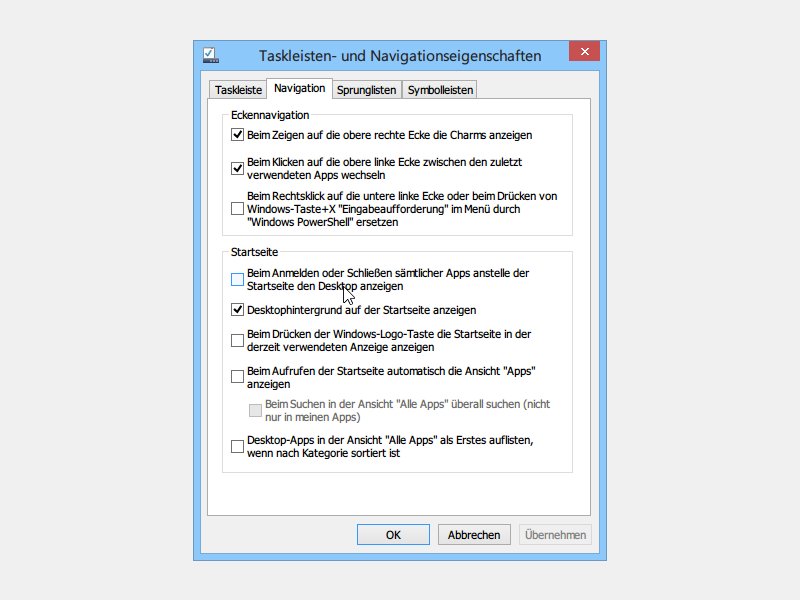
Wer Windows 11 auf einem klassischen Computer nutzt, wird beim Start normalerweise direkt zum Desktop weitergeleitet. Doch viele Nutzer haben sich an die moderne Startseite mit ihren Live-Kacheln gewöhnt und möchten diese beim Hochfahren sehen. Die gute Nachricht: Das lässt sich anpassen.
Windows 11 Startverhalten anpassen
In Windows 11 habt ihr verschiedene Möglichkeiten, das Startverhalten zu beeinflussen. Öffnet dazu die Einstellungen über das Startmenü oder die Tastenkombination Windows+I. Navigiert zu „Personalisierung“ und dann zu „Start“. Hier findet ihr mehrere Optionen, wie Windows sich beim Anmelden verhalten soll.
Alternativ könnt ihr auch über die Registry das Verhalten anpassen. Öffnet den Registrierungseditor (regedit) und navigiert zu „HKEY_CURRENT_USERSoftwareMicrosoftWindowsCurrentVersionExplorerAdvanced“. Hier lassen sich verschiedene Startoptionen konfigurieren.
Evolution der Windows-Startoptionen
Die Entwicklung der Windows-Startoptionen zeigt, wie Microsoft auf Nutzerfeedback reagiert hat. Während Windows 8 noch wenig Flexibilität bot und Tools von Drittanbietern nötig waren, brachte Windows 8.1 erste Anpassungsmöglichkeiten.
Windows 10 führte dann das hybride Startmenü ein, das Desktop-Elemente mit Modern-Apps kombinierte. Windows 11 hat dieses Konzept weiter verfeinert und bietet heute die ausgewogenste Lösung zwischen klassischer Desktop-Nutzung und modernen App-Elementen.
Moderne Alternativen und Workflows
Heute ist die Frage nach dem Startverhalten weniger relevant als früher, da sich die Arbeitsweise vieler Nutzer grundlegend geändert hat. Virtuelle Desktops, die über Windows+Tab erreichbar sind, ermöglichen es, verschiedene Arbeitsbereiche zu organisieren. Snap-Layouts (Windows+Z) helfen dabei, Fenster intelligent anzuordnen.
Viele Nutzer verwenden mittlerweile die Suchfunktion (Windows-Taste) als primäre Methode zum Starten von Programmen. Diese ist so schnell und effizient geworden, dass die klassische Programmnavigation über das Startmenü oder die Startseite an Bedeutung verloren hat.
Produktivitäts-Features nutzen
Statt sich auf das Boot-Verhalten zu konzentrieren, solltet ihr die modernen Produktivitäts-Features von Windows 11 nutzen. Widgets (Windows+W) bieten schnellen Zugang zu Informationen. Die integrierte Microsoft 365-Anbindung synchronisiert eure Arbeit geräteübergreifend.
Taskansicht und Timeline wurden durch Focus Assist und „Nicht stören“-Modi ersetzt, die dabei helfen, Ablenkungen zu minimieren. Die neue Microsoft Store-Integration macht die Installation und Verwaltung von Apps deutlich einfacher.
Hardware-Integration und Touchscreen-Erkennung
Windows 11 erkennt automatisch, ob ihr einen Touchscreen, ein 2-in-1-Gerät oder einen klassischen Desktop verwendet. Bei Tablets und Convertibles aktiviert sich automatisch der Tablet-Modus, der eine touchfreundlichere Oberfläche bietet. Bei Desktop-PCs wird standardmäßig die klassische Ansicht verwendet.
Diese automatische Erkennung funktioniert auch bei externen Monitoren mit Touch-Funktionalität. Windows passt die Bedienelemente und Abstände entsprechend an, ohne dass ihr manuell eingreifen müsst.
PowerToys und erweiterte Anpassungen
Für Power-User bietet Microsoft die kostenlosen PowerToys an. Diese Sammlung von Utilities erweitert Windows um nützliche Funktionen wie PowerRename für Batch-Umbenennungen, FancyZones für erweiterte Fensterverwaltung oder den Color Picker für Designarbeiten.
Auch das Windows Terminal hat sich zu einem mächtigen Werkzeug entwickelt. Es unterstützt mehrere Shell-Umgebungen gleichzeitig und bietet Tabs, Themes und GPU-Beschleunigung.
Sicherheit und Performance
Bei allen Anpassungen solltet ihr die Sicherheit nicht vergessen. Windows 11 bringt TPM 2.0-Unterstützung und Secure Boot mit. Diese Features sorgen für besseren Schutz, können aber bei älteren Systemen Kompatibilitätsprobleme verursachen.
Regelmäßige Updates über Windows Update halten euer System sicher und bringen neue Features. Die Update-Mechanismen wurden deutlich verbessert und stören weniger beim Arbeiten als in früheren Windows-Versionen.
Fazit: Moderne Windows-Nutzung
Die Frage nach dem Boot-Verhalten zeigt, wie sich die PC-Nutzung gewandelt hat. Während früher die Startseite oder der Desktop im Mittelpunkt standen, nutzen moderne Workflows primär Tastaturkürzel, Suche und intelligente Fensterorganisation. Windows 11 bietet dafür die besten Tools – nutzt sie für einen effizienteren Arbeitsalltag.
Zuletzt aktualisiert am 19.04.2026



