

Wer Windows 10 oder Windows 11 neu auf seinem Computer installiert, aktiviert damit auch automatisch den Microsoft-Virenschutz Windows Defender (seit 2020 offiziell „Microsoft Defender Antivirus“). Obwohl Microsoft seinen Defender in den letzten Jahren erheblich verbessert hat und er mittlerweile zu den besten kostenlosen Antivirenlösungen gehört, möchten manche Nutzer trotzdem auf alternative Sicherheitslösungen setzen. Hier zeigen wir euch, wie ihr den Defender temporär oder dauerhaft deaktiviert.
Warum überhaupt den Defender abschalten?
Es gibt durchaus legitime Gründe, warum ihr den Microsoft Defender deaktivieren möchtet: Vielleicht habt ihr bereits eine kostenpflichtige Sicherheitslösung wie Bitdefender, Kaspersky oder Norton gekauft. Oder ihr arbeitet in einem Unternehmensnetzwerk mit zentraler Antiviren-Verwaltung. Manchmal stört der Defender auch bei speziellen Entwicklungsarbeiten oder beim Gaming durch false-positive Meldungen.
Wichtig: Defender schaltet sich automatisch ab
Eine wichtige Information vorweg: Wenn ihr eine andere Antivirenlösung installiert, erkennt Windows das automatisch und deaktiviert den Defender selbstständig. Microsoft hat dieses clevere System bereits vor Jahren eingeführt, um Konflikte zwischen verschiedenen Antivirenprogrammen zu vermeiden. Sobald die alternative Software wieder deinstalliert wird, springt der Defender automatisch wieder ein.
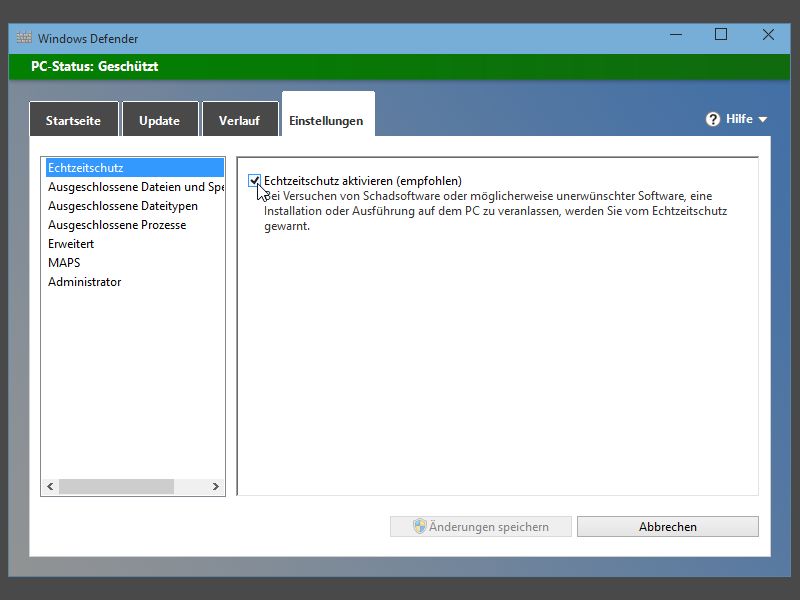
Temporäre Deaktivierung über die Windows-Sicherheit
Für eine kurzzeitige Abschaltung geht ihr so vor:
- Drückt die Windows-Taste und tippt „Windows-Sicherheit“ ein
- Öffnet die App und klickt auf „Viren- & Bedrohungsschutz“
- Unter „Einstellungen für Viren- & Bedrohungsschutz“ klickt ihr auf „Einstellungen verwalten“
- Schaltet den „Echtzeitschutz“ aus
- Bestätigt die Benutzerkontensteuerung mit „Ja“
Achtung: Diese Methode deaktiviert den Defender nur temporär. Nach einem Neustart oder spätestens nach einigen Stunden aktiviert sich der Schutz automatisch wieder.
Dauerhafte Deaktivierung über die Gruppenrichtlinien
Für Windows 10/11 Pro und Enterprise-Versionen könnt ihr den Defender über die Gruppenrichtlinien dauerhaft abschalten:
- Drückt Windows + R und gebt „gpedit.msc“ ein
- Navigiert zu: Computerkonfiguration > Administrative Vorlagen > Windows-Komponenten > Microsoft Defender Antivirus
- Doppelklickt auf „Microsoft Defender Antivirus deaktivieren“
- Wählt „Aktiviert“ und klickt auf „OK“
- Startet den Computer neu
Registry-Hack für Windows Home-Editionen
Bei Windows Home-Versionen fehlt der Gruppenrichtlinien-Editor. Hier funktioniert es über die Registry (Vorsicht – nur für erfahrene Nutzer!):
- Drückt Windows + R und gebt „regedit“ ein
- Navigiert zu: HKEY_LOCAL_MACHINESOFTWAREPoliciesMicrosoftWindows Defender
- Erstellt einen neuen DWORD-Wert namens „DisableAntiSpyware“
- Setzt den Wert auf „1“
- Neustart erforderlich
PowerShell-Methode für Profis
IT-Profis können den Defender auch per PowerShell steuern:
Set-MpPreference -DisableRealtimeMonitoring $true
Für eine komplette Deaktivierung:
New-ItemProperty -Path "HKLM:SOFTWAREPoliciesMicrosoftWindows Defender" -Name DisableAntiSpyware -Value 1 -PropertyType DWORD -Force
Was passiert nach der Deaktivierung?
Sobald der Defender deaktiviert ist, zeigt Windows deutliche Warnmeldungen im Info-Center an. Das Windows-Sicherheitscenter meldet einen roten Status und fordert euch auf, den Schutz zu reaktivieren oder eine alternative Lösung zu installieren.
Alternative Antivirenlösungen 2026
Falls ihr den Defender durch eine andere Lösung ersetzen möchtet, hier die aktuell empfehlenswerten Alternativen:
- Bitdefender Total Security: Exzellenter Schutz mit minimaler Systembelastung
- Kaspersky Total Security: Starke Malware-Erkennung, aber datenschutzrechtlich umstritten
- Norton 360 Deluxe: Guter Allround-Schutz mit VPN und Backup-Funktion
- Malwarebytes Premium: Spezialist für Malware-Entfernung
- Avira Prime: Deutsche Lösung mit solider Erkennungsrate
Defender wieder aktivieren
Falls ihr den Defender wieder einschalten möchtet, macht ihr die obigen Schritte einfach rückgängig. Setzt die Registry-Werte auf „0“ oder löscht sie komplett, deaktiviert die Gruppenrichtlinie oder wartet einfach ab – nach einiger Zeit aktiviert sich der Schutz meist von selbst.
Unser Fazit
Honest Talk: Der Microsoft Defender ist mittlerweile richtig gut geworden. In unabhängigen Tests schneidet er regelmäßig sehr gut ab und verursacht kaum Systemlast. Für die meisten Nutzer reicht er völlig aus. Eine Deaktivierung macht nur Sinn, wenn ihr bereits eine kostenpflichtige Alternative habt oder spezielle Anforderungen erfüllen müsst.
Wichtiger Hinweis: Lasst euren Computer niemals ohne Antivirenschutz laufen. Auch wenn ihr vorsichtig surft – die Bedrohungslandschaft ist 2026 komplexer denn je. Ransomware, Banking-Trojaner und andere Malware können enormen Schaden anrichten.
Zuletzt aktualisiert am 16.04.2026



