

macOS war früher kostenpflichtig – aber diese Zeiten sind längst vorbei. Seit 2013 gibt Apple alle macOS-Updates gratis heraus. Auch 2026 könnt ihr das neueste macOS kostenlos installieren, egal ob ihr von einer älteren Version upgradet oder euren Mac komplett neu aufsetzt.
Welche Macs unterstützen aktuelle macOS-Versionen?
Apple unterstützt in der Regel Macs aus den letzten 7-8 Jahren. Für macOS Sequoia (2024) und die kommenden Versionen braucht ihr mindestens:
– MacBook Air ab 2019
– MacBook Pro ab 2019
– iMac ab 2019
– iMac Pro (2017-2021)
– Mac Pro ab 2019
– Mac Studio ab 2022
– Mac mini ab 2018
Bei neueren Apple Silicon Macs (M1, M2, M3, M4 Chips) sind alle Modelle kompatibel. Intel-Macs werden schrittweise ausgemustert – prüft vor dem Upgrade die Kompatibilität.
Backup erstellen – unverzichtbar vor jedem Update
Bevor ihr loslegt: Datensicherung ist Pflicht! Time Machine macht das kinderleicht. Schließt eine externe Festplatte oder SSD an (mindestens doppelt so groß wie euer Mac-Speicher), öffnet die Systemeinstellungen und aktiviert Time Machine. Die erste Sicherung dauert Stunden, aber danach läuft alles automatisch im Hintergrund.
Alternativ könnt ihr wichtige Daten manuell auf eine externe Platte kopieren oder iCloud nutzen – wobei Time Machine das Komplettpaket ist.
macOS installieren: Mehrere Wege führen zum Ziel
Weg 1: Systemeinstellungen (empfohlen)
Der einfachste Weg führt über die Systemeinstellungen. Klickt auf das Apple-Logo → „Über diesen Mac“ → „Softwareupdate“. Hier erscheinen verfügbare Updates automatisch. Bei größeren macOS-Versionen (wie von Monterey auf Ventura) wird das separat angezeigt.
Weg 2: App Store
Öffnet den App Store und sucht nach der gewünschten macOS-Version. Große Updates werden prominent beworben. Klickt auf „Laden“ oder „Installieren“ – der Download startet automatisch.
Weg 3: Direkt von Apple
Auf Apples Support-Seite findet ihr direkte Download-Links für alle macOS-Versionen. Das ist praktisch, wenn ihr einen bootfähigen USB-Stick erstellen oder eine Neuinstallation durchführen wollt.
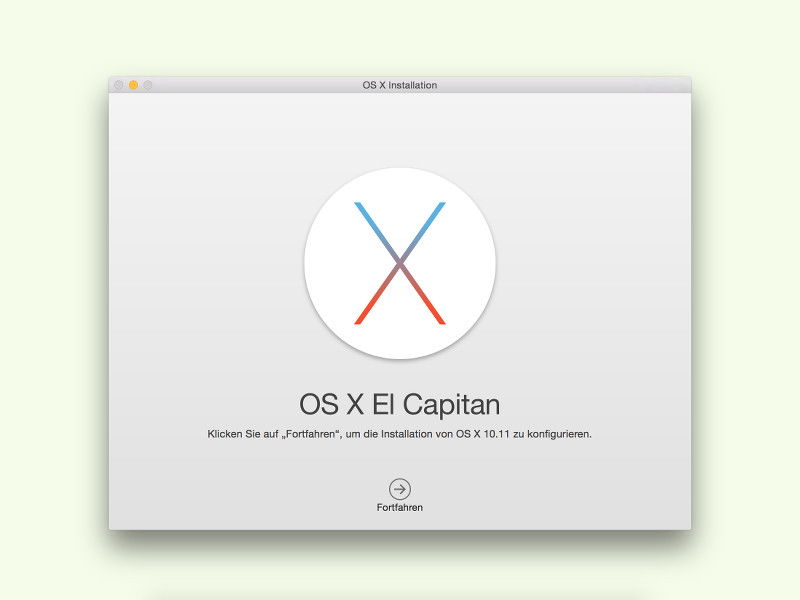
Installation: Was passiert im Hintergrund?
moderne macOS-Downloads sind deutlich größer geworden – rechnet mit 10-15 GB. Je nach Internetverbindung dauert der Download 30 Minuten bis mehrere Stunden. Nach dem Download startet der Installationsassistent automatisch.
Der Installationsprozess läuft meist problemlos:
1. Lizenzbestätigung
2. Automatischer Neustart
3. Installation im Hintergrund (30-90 Minuten)
4. Mehrere Neustarts sind normal
5. Einrichtungsassistent für neue Features
Während der Installation solltet ihr den Mac nicht verwenden oder ausschalten.
Troubleshooting: Wenn’s nicht klappt
Zu wenig Speicherplatz: macOS braucht mindestens 35-50 GB freien Speicher. Räumt vorher auf oder lagert Daten aus.
Download bricht ab: Prüft eure Internetverbindung. Downloads lassen sich meist fortsetzen.
Installation hängt: Wartet mindestens 2 Stunden, bevor ihr den Mac neu startet. Moderne Macs installieren teilweise im Hintergrund ohne sichtbaren Fortschritt.
Inkompatible Apps: Nach dem Update funktionieren manche alte Programme nicht mehr. Prüft vorher, ob eure wichtigsten Apps mit der neuen macOS-Version kompatibel sind.
Clean Install: Neuanfang für den Mac
Für einen komplett frischen Start könnt ihr eine saubere Neuinstallation durchführen. Das löscht alles und installiert macOS von Grund auf neu. Dafür braucht ihr einen bootfähigen USB-Stick oder nutzt die macOS-Wiederherstellung (Cmd+R beim Neustart).
Lohnt sich das Upgrade?
Apple verbessert mit jeder macOS-Version Sicherheit, Performance und Features. Neue Versionen bringen oft:
– Bessere Sicherheit gegen Malware
– Performance-Optimierungen
– Neue Apps und Features
– Verbesserte Kompatibilität mit iOS-Geräten
– Längere Akkulaufzeit bei MacBooks
Nachteil: Ältere Software funktioniert möglicherweise nicht mehr. Profis sollten vor dem Upgrade prüfen, ob ihre wichtigsten Programme kompatibel sind.
Fazit: Kostenlose Updates nutzen
macOS-Updates sind seit über einem Jahrzehnt kostenlos – ein klarer Vorteil gegenüber anderen Betriebssystemen. Mit ordentlichem Backup und etwas Geduld klappt das Upgrade meist problemlos. Wer unsicher ist, wartet ein paar Wochen nach Release, bis die ersten Kinderkrankheiten ausgebügelt sind.
Wer Tipps und Tricks zu macOS braucht, dem empfehlen wir natürlich unser eBook: Die besten Tipps zu Mac OSX.
Zuletzt aktualisiert am 12.04.2026



