

Wurde ein Video hochkant aufgenommen, kann es passieren, dass man es später nur gedreht abspielen kann. Dieses Problem tritt besonders häufig bei Smartphone-Aufnahmen auf, wenn das Handy während der Aufnahme gedreht wurde oder die automatische Orientierungserkennung nicht richtig funktioniert hat. Die gute Nachricht: Zum Drehen von fertigen Videos braucht ihr keine zusätzlichen Programme oder teure Software.
QuickTime Player: Der Mac-Standard
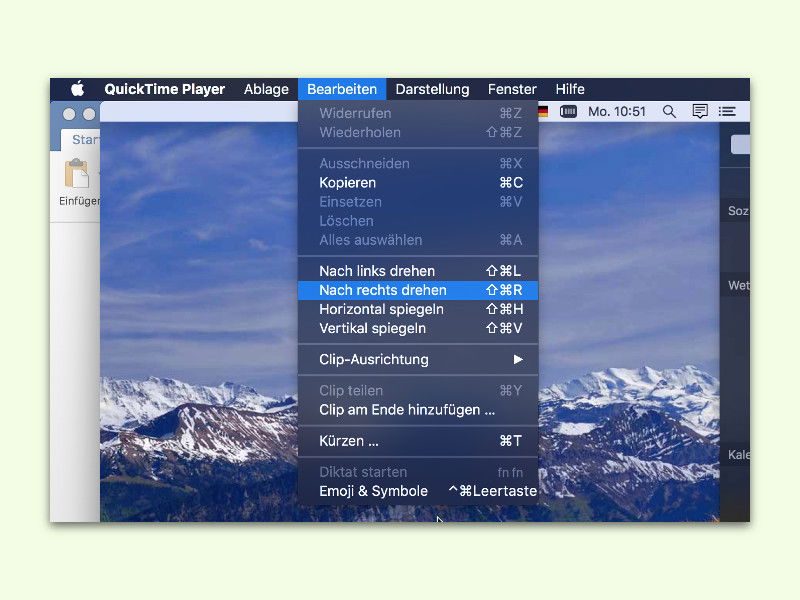
Auf dem Mac ist der QuickTime Player nach wie vor die einfachste Lösung. Hier die nötigen Schritte, um eine Video-Datei schnell zu drehen:
- Als Erstes klickt ihr doppelt auf die Video-Datei, um sie im QuickTime-Player zu öffnen.
- Jetzt oben in der Menüleiste auf Bearbeiten klicken.
- Je nach Dreh-Richtung die gewünschte Grad-Zahl auswählen (90° im oder gegen den Uhrzeigersinn). Will man das Video nicht drehen, sondern spiegeln, stehen auch dafür die passenden Optionen bereit.
Tipp: Das fertig gedrehte Video wird als neue Datei gespeichert und überschreibt den bestehenden Film nicht – es sei denn, ihr speichert es absichtlich unter dem gleichen Dateinamen.
Windows: Fotos-App und weitere Optionen
Unter Windows 11 ist die integrierte Fotos-App deutlich mächtiger geworden. Sie kann nicht nur Bilder, sondern auch Videos bearbeiten. So geht’s:
- Rechtsklick auf die Video-Datei und „Öffnen mit“ → „Fotos“ wählen
- Auf „Bearbeiten und erstellen“ klicken
- „Drehen“ auswählen und das Video in 90-Grad-Schritten drehen
- „Speichern unter“ wählen, um eine Kopie zu erstellen
Alternativ funktioniert auch der Windows Media Player, allerdings nur für die Wiedergabe-Ansicht. Für dauerhaftes Drehen nutzt besser die Fotos-App oder den kostenlosen VLC Player.
VLC Player: Plattformübergreifend und kostenlos
Der VLC Media Player läuft auf allen Betriebssystemen und kann Videos ebenfalls drehen. Besonders praktisch: Er zeigt das gedrehte Video sofort in der richtigen Orientierung an.
So dreht ihr Videos im VLC:
- Video in VLC öffnen
- Menü „Werkzeuge“ → „Effekte und Filter“ → „Videoeffekte“ → „Geometrie“
- „Drehen“ aktivieren und gewünschten Winkel einstellen
- Für permanente Änderung: „Medien“ → „Konvertieren/Speichern“ und Export starten
Moderne Smartphone-Lösungen
Die meisten modernen Smartphones erkennen die Orientierung mittlerweile automatisch und speichern diese Information in den Video-Metadaten. Trotzdem kann es vorkommen, dass Videos auf anderen Geräten falsch angezeigt werden.
iPhones seit iOS 15 haben eine verbesserte Auto-Rotation, die Videos bereits beim Aufnehmen korrekt orientiert. Android-Phones seit Version 12 bieten ähnliche Features. Dennoch solltet ihr bei wichtigen Aufnahmen immer darauf achten, das Handy richtig zu halten.
Browser-basierte Lösungen
Für schnelle Korrekturen ohne Software-Installation gibt es mittlerweile auch webbasierte Video-Editoren wie Clideo oder Online Video Rotator. Diese funktionieren direkt im Browser, haben aber oft Größenbeschränkungen und laden eure Videos auf fremde Server hoch – bei privaten Inhalten also nicht ideal.
Professionelle Alternativen
Wer regelmäßig Videos bearbeitet, sollte über Tools wie DaVinci Resolve (kostenlos), Adobe Premiere Pro oder Final Cut Pro nachdenken. Diese Programme bieten nicht nur Dreh-Funktionen, sondern komplette Video-Bearbeitung mit Farbkorrektur, Schnitt und Effekten.
Metadaten vs. echte Rotation
Wichtiger Hinweis: Manche Programme ändern nur die Metadaten des Videos (Orientierungsinfo), andere re-encodieren das komplette Video. Metadaten-Änderungen sind schneller und verlustfrei, funktionieren aber nicht auf allen Abspielgeräten. Re-Encoding dauert länger, funktioniert dafür überall.
QuickTime und die Windows Fotos-App erstellen echte, neu encodierte Videos. Das dauert je nach Dateigröße einige Minuten, sorgt aber für maximale Kompatibilität.
Prävention: Richtig filmen
Der beste Tipp ist natürlich, Videos gleich richtig aufzunehmen. Bei wichtigen Aufnahmen das Smartphone horizontal halten und einen Moment warten, bis die Kamera-App die Orientierung erkannt hat. Viele Kamera-Apps zeigen ein kleines Symbol, wenn sie die korrekte Ausrichtung erkannt haben.
Moderne Smartphones können auch während der Aufnahme gedreht werden, ohne dass das Video springt – die Stabilisierung gleicht das aus. Trotzdem ist es besser, eine einheitliche Orientierung beizubehalten.
Zuletzt aktualisiert am 09.04.2026



