

Wird ein Handy abgelegt und nicht genutzt, sollte sich der Bildschirm normalerweise sperren, damit andere keinen Einblick bekommen. Aber zuhause ist das meist überflüssig und nervt nur. Android bietet seit Jahren eine clevere Lösung: Smart Lock kann die Sperre des Handys für vertrauenswürdige Orte wie euer Zuhause automatisch deaktivieren.
Smart Lock ist eine der praktischsten Android-Funktionen, die viele Nutzer übersehen. Das Feature erkennt automatisch, ob ihr euch an einem sicheren Ort befindet und hält das Gerät entsperrt. Das spart nicht nur Zeit, sondern auch Nerven – wer möchte schon dutzende Male täglich den Sperrcode eingeben, nur um kurz auf WhatsApp zu schauen?
So aktiviert ihr Smart Lock für zuhause:
- Öffnet die Einstellungen auf eurem Android-Gerät.
- Navigiert zu Sicherheit und Datenschutz (bei älteren Android-Versionen: Sicherheit).
- Sucht nach Smart Lock oder Erweiterte Sicherheit und tippt darauf.
- Gebt eure PIN, euer Passwort oder nutzt den Fingerabdruck zur Bestätigung.
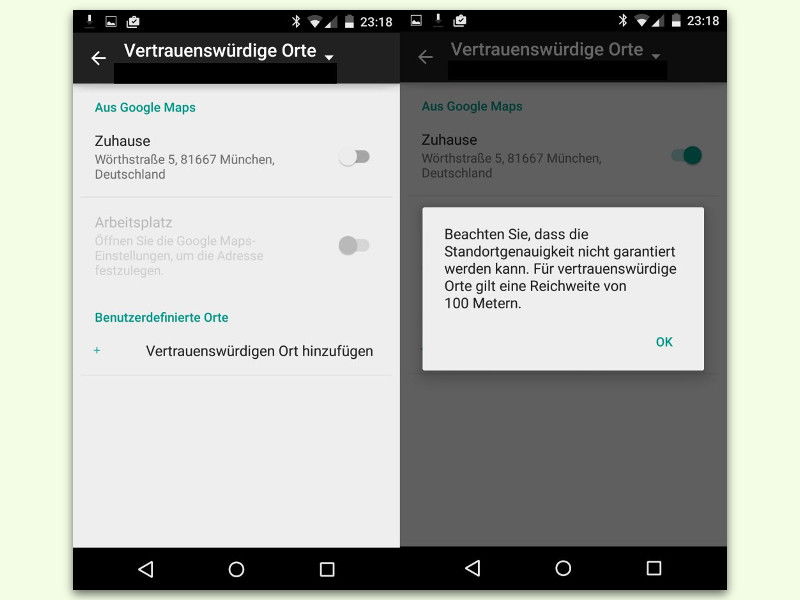
- Wählt Vertrauenswürdige Orte aus.
- Tippt auf Zuhause oder Ort hinzufügen, falls noch nicht eingerichtet.
- Aktiviert die Option und bestätigt mit OK.
Weitere Smart Lock-Optionen nutzen
Neben vertrauenswürdigen Orten bietet Smart Lock noch weitere praktische Features:
Vertrauenswürdige Geräte: Ist euer Handy per Bluetooth mit bestimmten Geräten wie Smartwatch, Kopfhörern oder dem Auto verbunden, bleibt es entsperrt. Perfekt für Autofahrten oder beim Sport.
Gesichtserkennung: Android erkennt euer Gesicht und entsperrt automatisch. Diese Funktion wurde in neueren Android-Versionen deutlich verbessert und ist mittlerweile sehr zuverlässig.
Körpererkennung: Das Handy bleibt entsperrt, solange ihr es bei euch tragt. Legt ihr es weg, aktiviert sich automatisch die Sperre. Allerdings ist diese Funktion nicht immer zuverlässig.
Spracherkennung: „Hey Google“ kann als vertrauenswürdige Stimme dienen, wobei diese Option weniger sicher ist.
Sicherheit im Blick behalten
So praktisch Smart Lock ist – die Sicherheit sollte nicht zu kurz kommen. Überlegt genau, welche Orte ihr als vertrauenswürdig einstuft. Das heimische WLAN mag sicher sein, aber wie sieht es mit dem Büro oder Fitnessstudio aus?
Die GPS-basierte Ortserkennung ist übrigens nicht zentimetergenau. Android erstellt einen Radius um den festgelegten Ort. Bei der Einrichtung könnt ihr diesen Bereich anpassen – macht ihn nicht zu groß, sonst umfasst er möglicherweise öffentliche Bereiche.
Troubleshooting: Wenn Smart Lock nicht funktioniert
Manchmal streikt Smart Lock. Die häufigsten Lösungen:
- GPS und Standortdienste müssen aktiviert sein
- Überprüft, ob der Stromsparmodus die Standorterkennung einschränkt
- Neustart des Geräts kann helfen
- Bei älteren Android-Versionen: Google Play Services aktualisieren
Datenschutz und Smart Lock
Smart Lock sammelt Standortdaten, um zu funktionieren. Wem das zu viel ist, der kann gezielt nur bestimmte Features nutzen. Die Bluetooth-basierte Entsperrung mit vertrauenswürdigen Geräten funktioniert beispielsweise ohne permanente Standortüberwachung.
Alternative: Tasker und andere Apps
Poweruser können mit Apps wie Tasker noch detailliertere Automatisierungen erstellen. Tasker kann das Handy basierend auf WLAN-Netzwerken, Uhrzeiten oder anderen Faktoren automatisch entsperren. Das erfordert aber mehr Einrichtungsaufwand und Root-Rechte sind oft nötig.
Fazit
Smart Lock macht das Android-Leben deutlich angenehmer. Die Einrichtung dauert nur wenige Minuten, der Komfortgewinn ist aber enorm. Probiert verschiedene Optionen aus und findet die Kombination, die für euch am besten funktioniert. Denkt aber immer daran: Komfort und Sicherheit sollten in einem gesunden Verhältnis stehen.
Zuletzt aktualisiert am 07.04.2026



