

Wer moderne Projekte planen will, denkt oft zuerst an Microsoft Project – ein Dinosaurier aus vergangenen Zeiten. Dabei gibt es mit Microsoft Planner eine deutlich zeitgemäßere Alternative, die sich besonders für kleine und mittelgroße Teams eignet und ohne komplizierte Gantt-Diagramme auskommt.
Planner ist Microsofts Antwort auf Tools wie Trello, Asana oder Monday.com und setzt auf das bewährte Kanban-Prinzip. Das Tool ist in Microsoft 365 Business-Plänen enthalten (Basic, Standard, Premium) und lässt sich nahtlos mit anderen Microsoft-Apps verknüpfen.
Planner in 2026: Mehr als nur To-Do-Listen
Seit den letzten Updates hat sich Planner erheblich weiterentwickelt. Die Integration in Microsoft Teams ist noch enger geworden, und die neuen KI-Features helfen beim automatischen Kategorisieren von Aufgaben und beim Erstellen von Projektvorlagen.
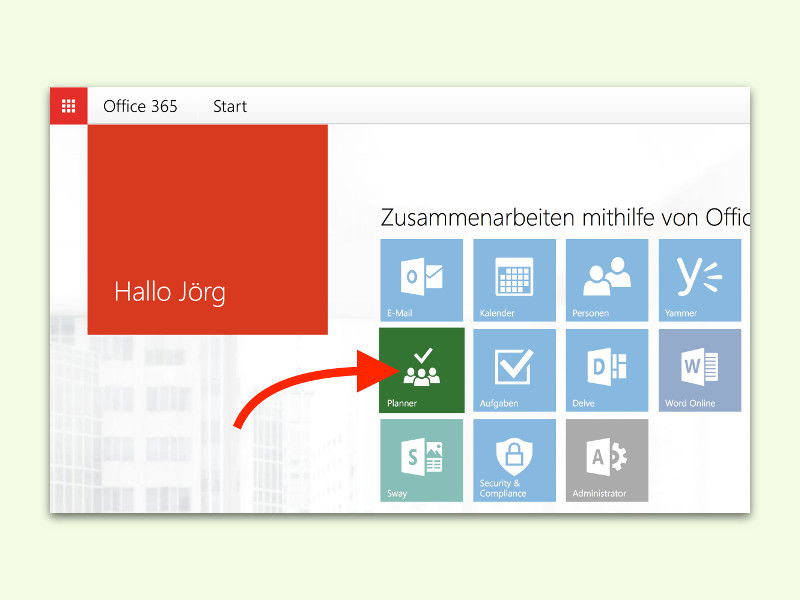
Zugriff auf Planner bekommt ihr über mehrere Wege: Direkt über https://portal.office.com, über die Planner-App in Teams oder über die mobile App. Nach dem Login auf die Planner-Kachel klicken und schon kann es losgehen.
Projekte strukturiert angehen
Neue Pläne erstellt ihr über den Button „Neuen Plan erstellen“. Dabei habt ihr die Wahl zwischen einem leeren Plan oder einer der vielen Vorlagen – von Marketing-Kampagnen über Software-Entwicklung bis hin zu Event-Planung ist alles dabei.
Besonders praktisch: Jeder Plan kann direkt einem Microsoft 365-Team zugeordnet werden. Das bedeutet, alle Teammitglieder haben automatisch Zugriff und können bei Bedarf auch über Teams kommunizieren, ohne zwischen verschiedenen Tools hin- und herwechseln zu müssen.
Aufgaben clever organisieren
Das Herzstück von Planner sind die Aufgaben-Karten, die ihr per Drag & Drop zwischen verschiedenen Spalten verschieben könnt. Standardmäßig gibt es die Spalten „Zu erledigen“, „In Bearbeitung“ und „Abgeschlossen“ – ihr könnt aber beliebig weitere hinzufügen.
Jede Aufgabe lässt sich detailliert konfigurieren:
– Fälligkeitsdaten und Prioritäten
– Zuweisungen an Teammitglieder
– Checklisten für Teilschritte
– Dateianhänge aus OneDrive oder SharePoint
– Kommentare und Notizen
– Farbliche Kategorien für bessere Übersicht
Besonders hilfreich sind die neuen Abhängigkeiten zwischen Aufgaben. Damit könnt ihr festlegen, dass bestimmte Tasks erst beginnen können, wenn andere abgeschlossen sind – ohne gleich in die Komplexität von Project einsteigen zu müssen.
Dashboard und Reporting
Planner bietet mehrere Ansichten für den Projektüberblick:
Board-Ansicht: Der klassische Kanban-Style mit Spalten und Karten
Diagramme: Automatisch generierte Auswertungen nach Status, Priorität oder Teammitglied
Zeitplan: Kalender-Ansicht mit allen Fälligkeitsterminen
Fortschritt: Übersicht über erledigte vs. offene Aufgaben
Die neuen Power BI-Integrationen ermöglichen zusätzlich detaillierte Reports über Projektfortschritt, Arbeitsbelastung der Teammitglieder und Zeitschätzungen.
Mobile Arbeit und Zusammenarbeit
Planner funktioniert hervorragend auf mobilen Geräten. Die Apps für iOS und Android sind vollwertig und synchronisieren in Echtzeit. Teammitglieder können unterwegs Aufgaben aktualisieren, Fotos anhängen oder neue Tasks erstellen.
Die Integration mit anderen Microsoft 365-Tools ist ein echter Vorteil:
– Outlook-Termine werden automatisch mit Aufgaben verknüpft
– OneNote-Notizbücher lassen sich direkt einbinden
– Power Automate kann wiederkehrende Aufgaben automatisieren
– SharePoint-Dokumente sind nahtlos verfügbar
Grenzen beachten
Planner ist kein Allheilmittel. Für komplexe Projekte mit hunderten von Abhängigkeiten, detaillierte Ressourcenplanung oder ausgefeilte Budgetierung stoßt ihr schnell an Grenzen. Dann führt kein Weg an Project Online oder professionellen Tools wie Smartsheet vorbei.
Auch die Reporting-Funktionen sind noch ausbaufähig. Wer detaillierte Zeiterfassung oder komplexe Dashboards benötigt, muss auf Drittanbieter-Tools zurückgreifen.
Fazit: Modernes Projektmanagement ohne Ballast
Planner hat sich zu einem ausgewachsenen Projektmanagement-Tool entwickelt, das den Sweet Spot zwischen Einfachheit und Funktionalität trifft. Für Teams, die bereits im Microsoft 365-Universum arbeiten, ist es oft die beste Wahl – kosteneffizient, intuitiv und perfekt integriert.
Statt euch mit der Komplexität von Project zu quälen oder teure Einzellösungen zu kaufen, probiert Planner einfach aus. In den meisten Fällen werdet ihr überrascht sein, wie viel sich damit erreichen lässt.
Zuletzt aktualisiert am 06.04.2026



