

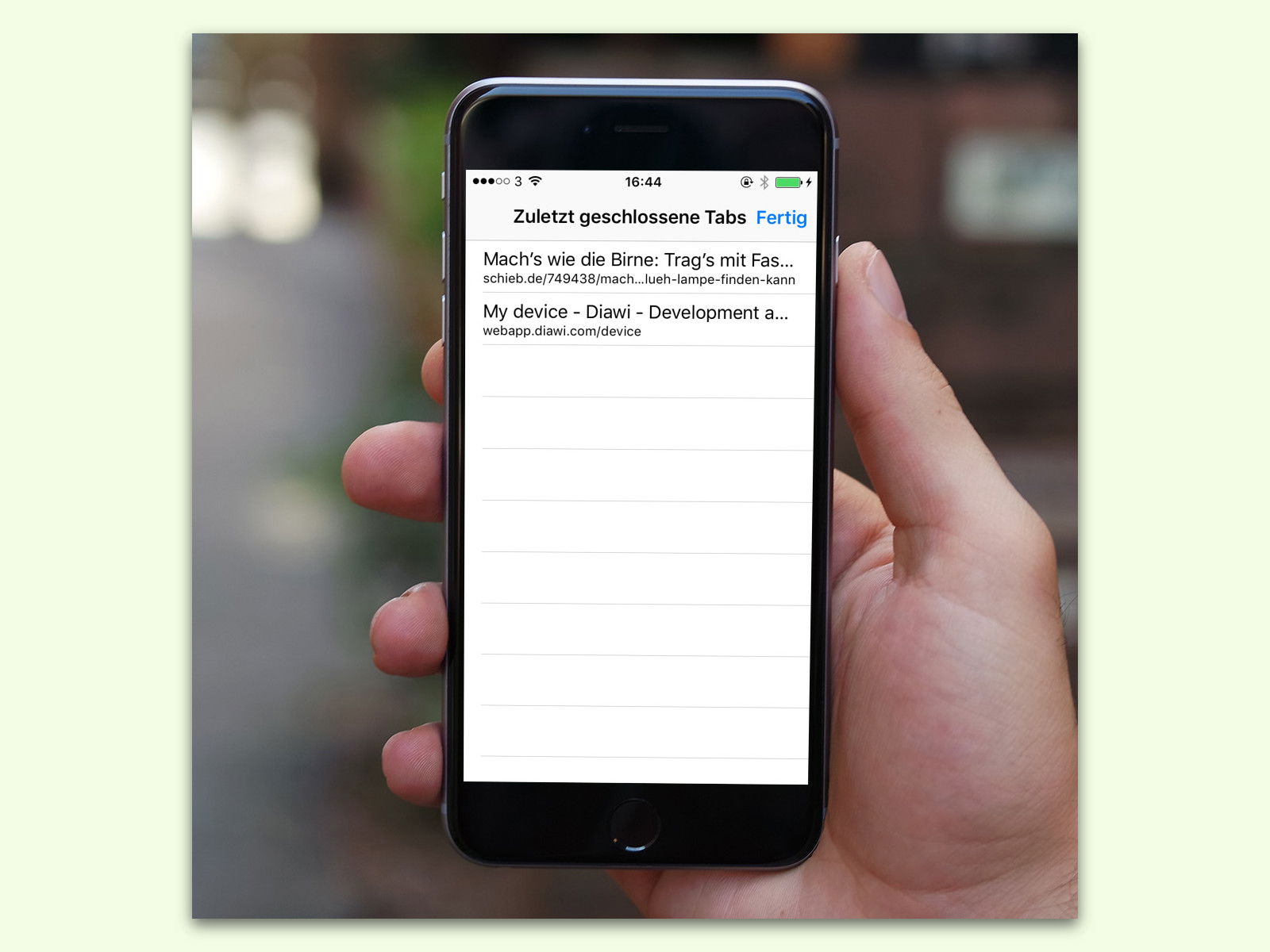
Kennt ihr das? Ihr surft entspannt auf dem iPhone durch verschiedene Websites und – zack – aus Versehen den falschen Tab geschlossen. Die wichtige Seite mit dem Rezept für heute Abend? Weg. Der Artikel, den ihr gerade zur Hälfte gelesen hattet? Futsch. Der Online-Shop mit dem perfekten Geschenk? Verschwunden.
Das ist frustrierend, aber zum Glück völlig unnötig. Denn Safari auf dem iPhone bietet eine clevere Funktion, mit der ihr versehentlich geschlossene Tabs blitzschnell wiederherstellen könnt. Und das Beste: Die meisten iPhone-Nutzer kennen dieses Feature gar nicht.
- Zunächst startet man dazu den Safari-Browser, lädt eine Webseite und schließt deren Tab.
- Jetzt unten rechts auf das Zeichen mit den zwei Rechtecken tippen und so die Liste der Tabs aufrufen.
- Unten in der Mitte ist nun das Plus-Zeichen zu sehen, hierauf länger drücken.
Durch dieses längere Drücken erscheint die Liste zuletzt geschlossener Tabs. Durch Antippen einer beliebigen Seite wird der zugehörige Tab erneut geöffnet.
Was ihr über die Tab-Wiederherstellung wissen solltet
Die Funktion merkt sich standardmäßig die letzten zehn geschlossenen Tabs. Das reicht normalerweise völlig aus, um auch nach einem längeren Surf-Session noch an die wichtigen Seiten zu kommen. Praktisch: Die Liste bleibt sogar bestehen, wenn ihr Safari komplett schließt oder das iPhone neu startet.
Alternative Wege zur Tab-Wiederherstellung
Es gibt noch weitere Methoden, um verlorene Tabs zurückzuholen. Über die iPhone-Einstellungen könnt ihr zu „Safari“ > „Erweitert“ > „Website-Daten“ navigieren und dort eure Browser-Historie einsehen. Allerdings ist der direkte Weg über das Plus-Symbol deutlich schneller und intuitiver.
Falls ihr iCloud aktiviert habt, synchronisieren sich eure Safari-Tabs automatisch zwischen allen euren Apple-Geräten. Habt ihr einen Tab versehentlich auf dem iPhone geschlossen, könnt ihr ihn möglicherweise auf dem iPad oder Mac wiederfinden. Dafür einfach die Tab-Übersicht öffnen und nach unten scrollen – dort seht ihr Tabs von anderen Geräten.
Tipps für effizienteres Tab-Management
Um künftig das versehentliche Schließen wichtiger Tabs zu vermeiden, könnt ihr diese als Lesezeichen speichern. Einfach auf das Teilen-Symbol tippen und „Zu Lesezeichen hinzufügen“ auswählen. Besonders nützlich: Erstellt verschiedene Lesezeichen-Ordner für unterschiedliche Themenbereiche.
Eine weitere hilfreiche Funktion ist das Anheften von Tabs. Auch wenn diese Funktion auf dem iPhone nicht so prominent wie auf dem Desktop verfügbar ist, könnt ihr wichtige Seiten durch Lesezeichen praktisch „anpinnen“.
Grenzen der Funktion beachten
Wichtig zu wissen: Die Tab-Historie wird gelöscht, wenn ihr in den Safari-Einstellungen den Browserverlauf löscht oder die Website-Daten zurücksetzt. Falls ihr regelmäßig eure Browserdaten aus Datenschutzgründen löscht, solltet ihr wichtige Seiten vorher als Lesezeichen sichern.
Private Tabs werden übrigens nicht in der Wiederherstellungs-Liste gespeichert – das ist gewollt, schließlich soll das private Surfen keine Spuren hinterlassen.
Fazit: Ein unterschätztes Feature
Die Tab-Wiederherstellung in Safari ist ein kleines, aber feines Feature, das den Surf-Alltag deutlich entspannter macht. Statt euch zu ärgern und mühsam nach der verlorenen Seite zu suchen, könnt ihr sie mit wenigen Fingertipps zurückholen. Probiert es beim nächsten Mal aus – ihr werdet überrascht sein, wie praktisch diese versteckte Funktion ist.
Zuletzt aktualisiert am 06.04.2026



