

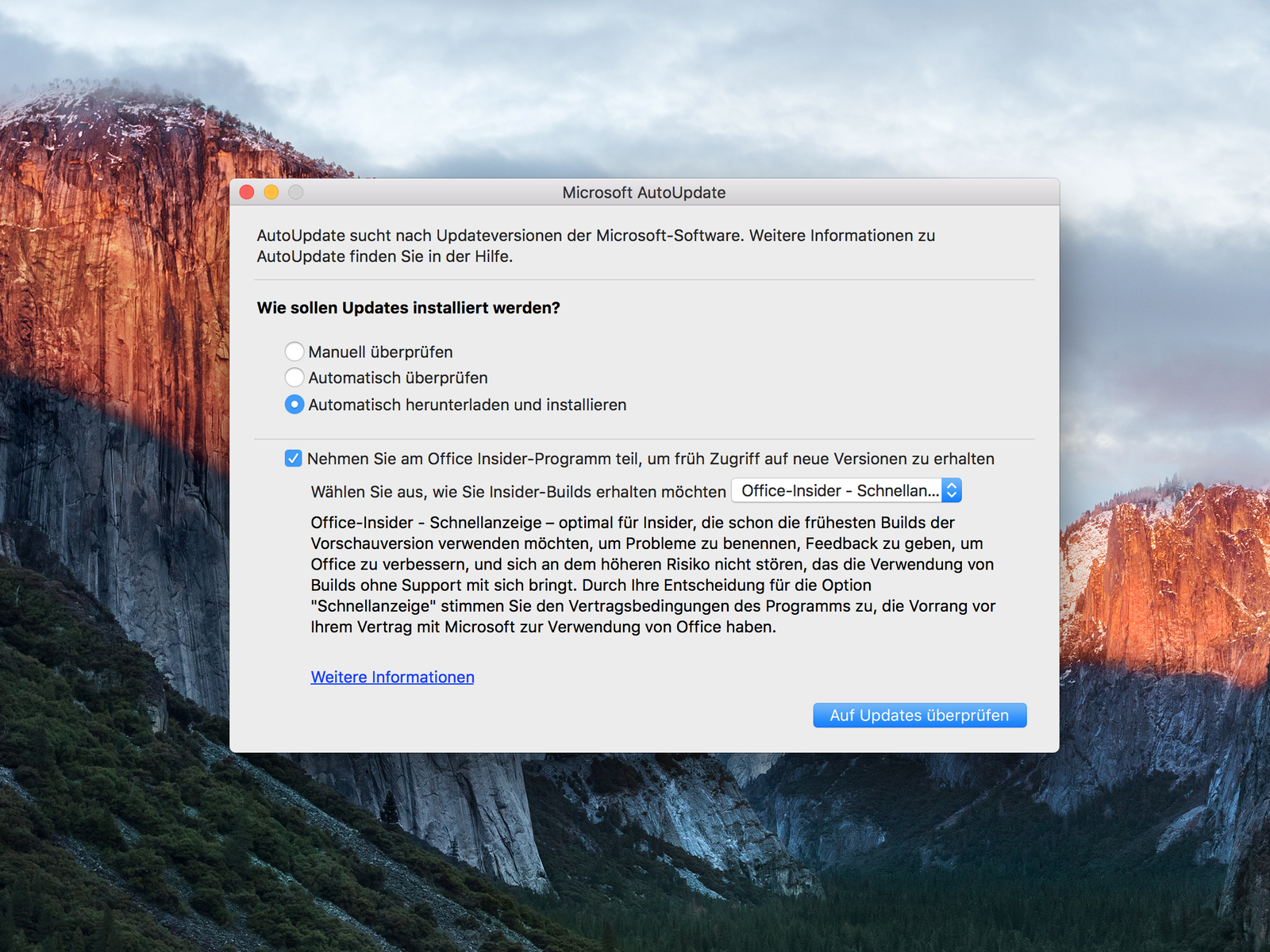
Wer immer von den neuesten Funktionen und Bug-Fixes profitieren will, sollte seine Office-Anwendungen auf dem neuesten Stand halten. Besonders einfach geht das mit der automatischen Update-Funktion. Die gibt’s auch am Mac.
Um automatische Updates für Word, Excel, PowerPoint, Outlook und Co. in macOS einzuschalten, geht man wie folgt vor:
- Zuerst eines der Office-Programme starten.
- Jetzt oben im Menü auf Hilfe, Auf Updates überprüfen klicken.
- Daraufhin erscheint ein neues Fenster.
- Hier markieren wir die Option Automatisch herunterladen und installieren.
Microsoft AutoUpdate macht’s noch einfacher
Seit 2023 läuft der Update-Prozess für Microsoft 365 am Mac noch eleganter über die eigenständige Microsoft AutoUpdate-App. Diese wird automatisch mit jeder Office-Installation mitgeliefert und übernimmt die zentrale Verwaltung aller Updates. Ihr findet sie im Programme-Ordner unter „Microsoft AutoUpdate“.
Die AutoUpdate-App bringt einige Vorteile mit sich: Sie checkt nicht nur Office-Programme, sondern auch andere Microsoft-Tools wie Teams, OneDrive oder Skype. Praktisch ist auch die Möglichkeit, Updates zu pausieren – falls ihr gerade an wichtigen Dokumenten arbeitet und keine Unterbrechung braucht.
Update-Kanäle: Beta oder stabile Version?
Ein Feature, das viele übersehen: Microsoft bietet verschiedene Update-Kanäle. Standardmäßig seid ihr auf dem „Current Channel“, der stabile, getestete Updates erhält. Wer experimentierfreudig ist, kann auf den „Beta Channel“ oder sogar „Preview“ wechseln.
Den Kanal ändert ihr direkt in den AutoUpdate-Einstellungen. Bedenkt aber: Beta-Versionen können instabil laufen und sind nichts für produktive Umgebungen. Für normale Nutzer bleibt der Current Channel die beste Wahl.
Automatische Updates vs. manuelle Kontrolle
Die automatische Update-Funktion ist praktisch, aber nicht für jeden die richtige Wahl. In Unternehmensumgebungen wollen IT-Abteilungen Updates oft erst testen, bevor sie ausgerollt werden. Auch wenn ihr mit spezieller Hardware oder Add-Ins arbeitet, kann es sinnvoll sein, Updates manuell zu installieren.
Für die meisten Privatnutzer sind automatische Updates aber der Weg der geringsten Reibung. Ihr seid immer up-to-date, ohne daran denken zu müssen.
Was passiert bei Updates?
Moderne Office-Updates am Mac laufen deutlich sanfter ab als früher. Die meisten Updates installieren sich im Hintergrund, ohne dass ihr die Anwendungen schließen müsst. Nur bei größeren Updates ist ein Neustart der Office-Programme nötig.
Microsoft hat auch die Update-Größe optimiert: Statt komplette Programmversionen herunterzuladen, werden nur die geänderten Teile übertragen. Das spart Bandbreite und Zeit.
Probleme mit Updates lösen
Sollten Updates mal hängen bleiben oder Probleme verursachen, hilft oft ein Reset der AutoUpdate-App. Beendet dazu alle Office-Programme und startet Microsoft AutoUpdate neu. In hartnäckigen Fällen könnt ihr auch den Cache leeren:
- Geht zu ~/Library/Caches/com.microsoft.autoupdate2
- Löscht den Inhalt des Ordners
- Startet AutoUpdate neu
Bei persistenten Problemen hilft manchmal nur eine komplette Neuinstallation von Office. Microsoft bietet dafür ein spezielles Uninstall-Tool an, das alle Office-Komponenten sauber entfernt.
Sicherheit durch Updates
Regelmäßige Updates sind nicht nur wegen neuer Features wichtig, sondern auch aus Sicherheitsgründen. Microsoft schließt regelmäßig Sicherheitslücken, die von Angreifern ausgenutzt werden könnten. Besonders bei einer so weit verbreiteten Software wie Office ist es wichtig, zeitnah zu patchen.
Die automatischen Sicherheitsupdates haben daher höchste Priorität und werden auch dann installiert, wenn ihr andere Updates pausiert habt.
Tipps für den Office-Alltag
Um das Beste aus euren Office-Updates herauszuholen, aktiviert auch die Insider-Tipps in den einzelnen Programmen. Word, Excel und Co. zeigen euch dann neue Features direkt im Interface an. So verpasst ihr keine nützlichen Neuerungen.
Außerdem lohnt sich ein Blick in die monatlichen Update-Notes von Microsoft. Dort erfahrt ihr detailliert, welche Funktionen hinzugekommen sind und welche Bugs behoben wurden. Oft verstecken sich dort echte Produktivitäts-Booster, die leicht übersehen werden.
Zuletzt aktualisiert am 06.04.2026



