

Wenn Daten auf Festplatten besonders geschützt sein sollen, bietet sich bei Windows die Nutzung von BitLocker an. Damit ist ein Schlüssel oder Kennwort erforderlich, um die Daten eines Laufwerks zu entsperren. Damit keine sensiblen Informationen gestohlen werden, lässt sich in Windows 11 und Windows 10 die Speicherung von geschützten Dateien auf unverschlüsselten USB-Sticks verhindern.
BitLocker: Mehr als nur Festplattenverschlüsselung
BitLocker hat sich seit seiner Einführung zu einem mächtigen Sicherheitstool entwickelt. Die Verschlüsselungstechnologie nutzt AES-256-Verschlüsselung und kann sowohl interne als auch externe Laufwerke schützen. Besonders in Unternehmen ist BitLocker unverzichtbar geworden, da es DSGVO-Konformität unterstützt und bei Datenverlust rechtliche Probleme verhindert.
Der große Vorteil: Wird ein verschlüsseltes Gerät gestohlen, sind die Daten für Unbefugte praktisch unzugänglich. Ohne den entsprechenden Schlüssel oder das Kennwort bleiben die Informationen sicher verschlossen.
Externe Speicherung konfigurieren – so geht’s
Die externe Speicherung kann in den Einstellungen von Windows konfiguriert werden. Der Pfad hat sich in den neueren Windows-Versionen leicht geändert:
- Als Erstes auf Start, Einstellungen klicken.
- Jetzt zum Bereich Datenschutz und Sicherheit wechseln (in Windows 10: Update und Sicherheit).
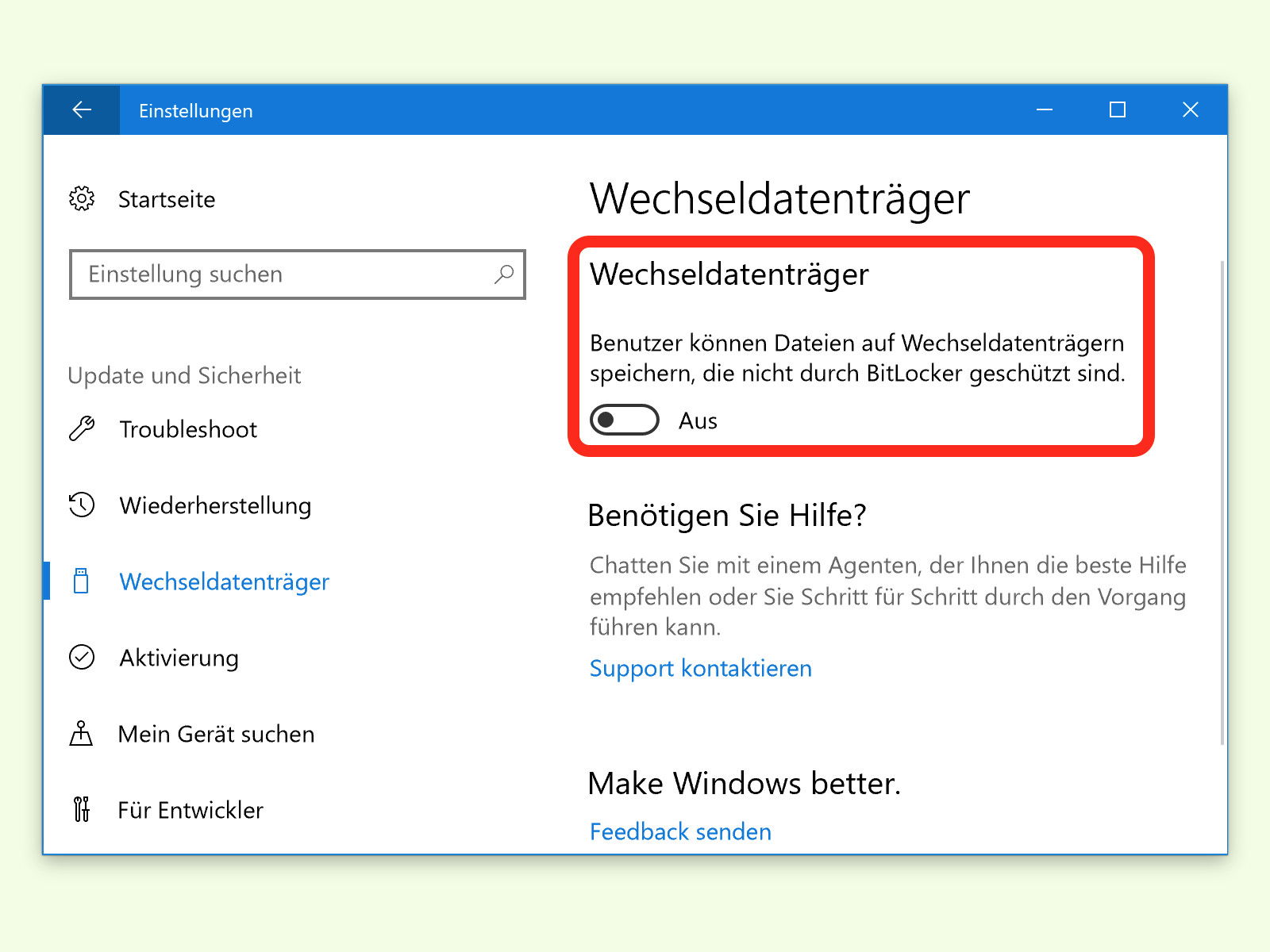
- Nun links den Eintrag Geräteverschlüsselung oder Wechsel-Datenträger aufrufen.
- Auf der rechten Seite findet sich nun die Option Benutzer können Daten auf Datenträgern speichern, die nicht durch BitLocker geschützt sind.
- Wer diese Option auf Aus stellt, sorgt für deutlich mehr Sicherheit.
Neue Sicherheitsfeatures in Windows 11
Microsoft hat die BitLocker-Funktionalität in Windows 11 erweitert. Die neue „Smart App Control“ arbeitet Hand in Hand mit BitLocker und erkennt verdächtige Aktivitäten beim Zugriff auf verschlüsselte Daten. Zusätzlich unterstützt Windows 11 jetzt auch Hardware-basierte Verschlüsselung über TPM 2.0 standardmäßig.
Ein weiteres nützliches Feature ist die automatische Verschlüsselung von USB-Sticks beim ersten Anschluss. Ihr könnt einstellen, dass alle externen Datenträger automatisch mit BitLocker To Go verschlüsselt werden.
Praktische Tipps für den Alltag
Wenn ihr die externe Speicherung beschränkt habt, solltet ihr einige Punkte beachten:
- USB-Sticks vorbereiten: Verschlüsselt eure USB-Sticks vorab mit BitLocker To Go
- Kennwort-Management: Nutzt einen Passwort-Manager für die BitLocker-Schlüssel
- Recovery-Keys sichern: Speichert die Wiederherstellungsschlüssel an einem sicheren Ort
- Regelmäßige Updates: Haltet Windows aktuell, da Microsoft kontinuierlich Sicherheitsverbesserungen liefert
Troubleshooting häufiger Probleme
Manchmal funktioniert die Einstellung nicht wie erwartet. Das liegt oft an Gruppenrichtlinien in Unternehmensnetzwerken oder fehlenden Administratorrechten. In Windows 11 könnt ihr über die Eingabeaufforderung den Status prüfen:
manage-bde -status
Dieser Befehl zeigt euch den Verschlüsselungsstatus aller Laufwerke an.
Alternative Lösungen für mehr Flexibilität
Für Nutzer, die mehr Kontrolle benötigen, bietet Microsoft erweiterte Gruppenrichtlinien. Über gpedit.msc könnt ihr granulare Einstellungen vornehmen – etwa bestimmte USB-Geräte-IDs zulassen oder zeitbasierte Zugriffsregeln definieren.
Cloud-Speicher wie OneDrive bieten mittlerweile ebenfalls Verschlüsselung und können als sichere Alternative zu lokalen USB-Sticks dienen. Microsoft Personal Vault in OneDrive verschlüsselt besonders sensible Dateien zusätzlich.
Fazit: Sicherheit ohne Komfortverlust
Die Beschränkung externer Speicherung mag zunächst umständlich erscheinen, zahlt sich aber in puncto Datensicherheit aus. Mit der richtigen Vorbereitung und verschlüsselten USB-Sticks arbeitet ihr genauso flexibel wie vorher – nur eben sicherer. In Zeiten steigender Cyber-Bedrohungen ist diese Investition in die Datensicherheit absolut sinnvoll.
Zuletzt aktualisiert am 04.04.2026



