

Verschlüsselte Verbindungen sind heute wichtiger denn je – schließlich will niemand, dass Dritte mitlesen, welche Seiten ihr besucht oder welche Daten ihr übertragt. Während Chrome und Firefox bereits seit Jahren standardmäßig auf HTTPS setzen, hat auch Safari in den letzten Jahren ordentlich nachgelegt.
Safari macht HTTPS automatisch
Die gute Nachricht: Ihr braucht für Safari mittlerweile keine zusätzlichen Erweiterungen mehr. Apple hat die automatische HTTPS-Umleitung direkt in den Browser integriert. Seit Safari 14 aktiviert der Browser automatisch HTTPS, wenn eine Website sowohl HTTP als auch HTTPS unterstützt. Das passiert völlig im Hintergrund, ohne dass ihr etwas merkt.
Noch besser: Safari warnt euch inzwischen deutlich vor unverschlüsselten Verbindungen. Ruft ihr eine HTTP-Seite auf, zeigt die Adressleiste ein entsprechendes Symbol und den Hinweis „Nicht sicher“ an. Bei HTTPS-Verbindungen seht ihr dagegen das beruhigende Schloss-Symbol.
Zusätzliche Sicherheit mit Safari-Features
Apple hat Safari um weitere Sicherheitsfeatures erweitert, die eure Privatsphäre schützen. Der Intelligente Tracking-Schutz blockiert Cross-Site-Tracking und verhindert, dass Werbetreibende euer Surfverhalten über verschiedene Websites hinweg verfolgen können. Besonders praktisch: Die Funktion arbeitet mit Machine Learning und wird kontinuierlich besser.
Private Relay, Apples VPN-ähnlicher Dienst, verschleiert zusätzlich eure IP-Adresse und DNS-Anfragen. Der Service ist für iCloud+ Abonnenten verfügbar und sorgt dafür, dass selbst Apple nicht sehen kann, welche Seiten ihr besucht. Aktivieren könnt ihr Private Relay in den Systemeinstellungen unter „Apple-ID“ → „iCloud“ → „Private Relay“.
Was ist mit älteren Safari-Versionen?
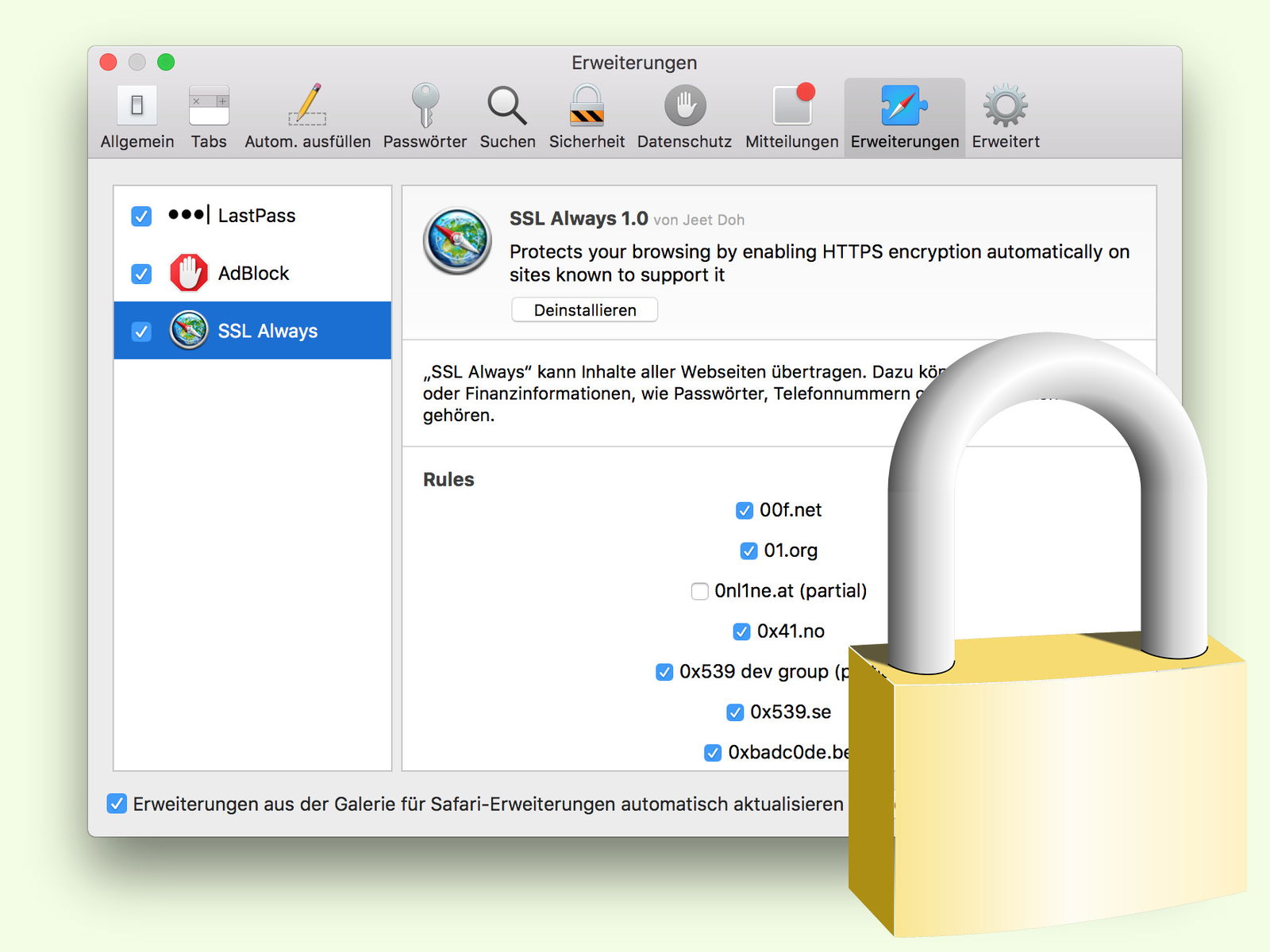
Wer noch eine ältere Safari-Version nutzt, kann durchaus auf Erweiterungen setzen. Die ursprünglich empfohlene Extension „SSL always“ ist allerdings nicht mehr verfügbar – der GitHub-Link führt ins Leere. Das ist aber auch kein Problem, denn moderne Websites setzen ohnehin standardmäßig auf HTTPS.
Falls ihr trotzdem eine Erweiterung nutzen wollt, findet ihr im Safari Extension Store Alternativen wie „HTTPS Everywhere“ von der Electronic Frontier Foundation. Diese Erweiterung funktioniert ähnlich wie die Chrome-Variante und leitet HTTP-Aufrufe automatisch zu HTTPS um, sofern die Website das unterstützt.
So checkt ihr eure Verbindungssicherheit
Um zu prüfen, ob eure Verbindung wirklich verschlüsselt ist, schaut einfach in die Adressleiste. Das Schloss-Symbol zeigt euch eine sichere HTTPS-Verbindung an. Klickt ihr darauf, erhaltet ihr Details zum verwendeten Zertifikat und zur Verschlüsselung.
In den Safari-Einstellungen unter „Websites“ → „Kamera“, „Mikrofon“ und „Standort“ könnt ihr außerdem genau kontrollieren, welche Seiten auf welche Daten zugreifen dürfen. Diese Einstellungen gelten übrigens nur für HTTPS-Seiten – HTTP-Seiten erhalten standardmäßig gar keine Berechtigung für sensible Funktionen.
Zusätzliche Tipps für mehr Sicherheit
Neben HTTPS solltet ihr auch andere Safari-Sicherheitsfeatures nutzen. Aktiviert in den Einstellungen unter „Datenschutz“ die Option „Cross-Site-Tracking verhindern“ und „Website-übergreifende Tracking-Cookies und andere Website-Daten blockieren“. Das macht es Trackern deutlich schwerer, euch zu verfolgen.
Für maximale Sicherheit könnt ihr auch den privaten Modus verwenden. Hier speichert Safari keine Cookies, keine Chronik und keine anderen Daten. Alle Verbindungen laufen trotzdem verschlüsselt ab, aber eure Spuren werden nach dem Schließen des Browsers komplett gelöscht.
Fazit: Safari ist sicherer geworden
Die Zeiten, in denen Safari bei der Sicherheit hinterherhinkte, sind definitiv vorbei. Der Browser bietet heute von Haus aus starke Verschlüsselung und Privatsphäre-Schutz. Zusätzliche Erweiterungen braucht ihr in den meisten Fällen nicht mehr – Safari macht das meiste automatisch richtig.
Zuletzt aktualisiert am 04.04.2026



