

Der Chrome Web Store ist prall gefüllt mit Erweiterungen, die euren Browser zu einem wahren Multitalent machen. Ihr habt bestimmt schon einige ausprobiert – manche sind echte Perlen, andere landen schnell in der digitalen Schublade. Wenn sich euer Browser mit überflüssigen Add-Ons zugemüllt hat, wird es Zeit zum Aufräumen.
Die gute Nachricht: Chrome-Erweiterungen loszuwerden ist kinderleicht. Mit nur zwei Klicks räumt ihr euren Browser wieder auf und sorgt für bessere Performance.
Der schnellste Weg: Rechtsklick auf das Icon
Der direkteste Weg zum Entfernen einer Erweiterung führt über die Symbolleiste oben im Chrome-Fenster. Hier seht ihr die Icons der meisten installierten Erweiterungen. Falls nicht alle sichtbar sind, klickt auf das Puzzle-Symbol rechts neben der Adressleiste – dort verstecken sich weitere Add-Ons.
Einfach mit der rechten Maustaste auf das Icon der Erweiterung klicken, die ihr loswerden wollt. Im Kontextmenü wählt ihr dann „Aus Chrome entfernen…“ aus. Chrome fragt noch einmal zur Sicherheit nach – bestätigt das, und die Erweiterung ist Geschichte.
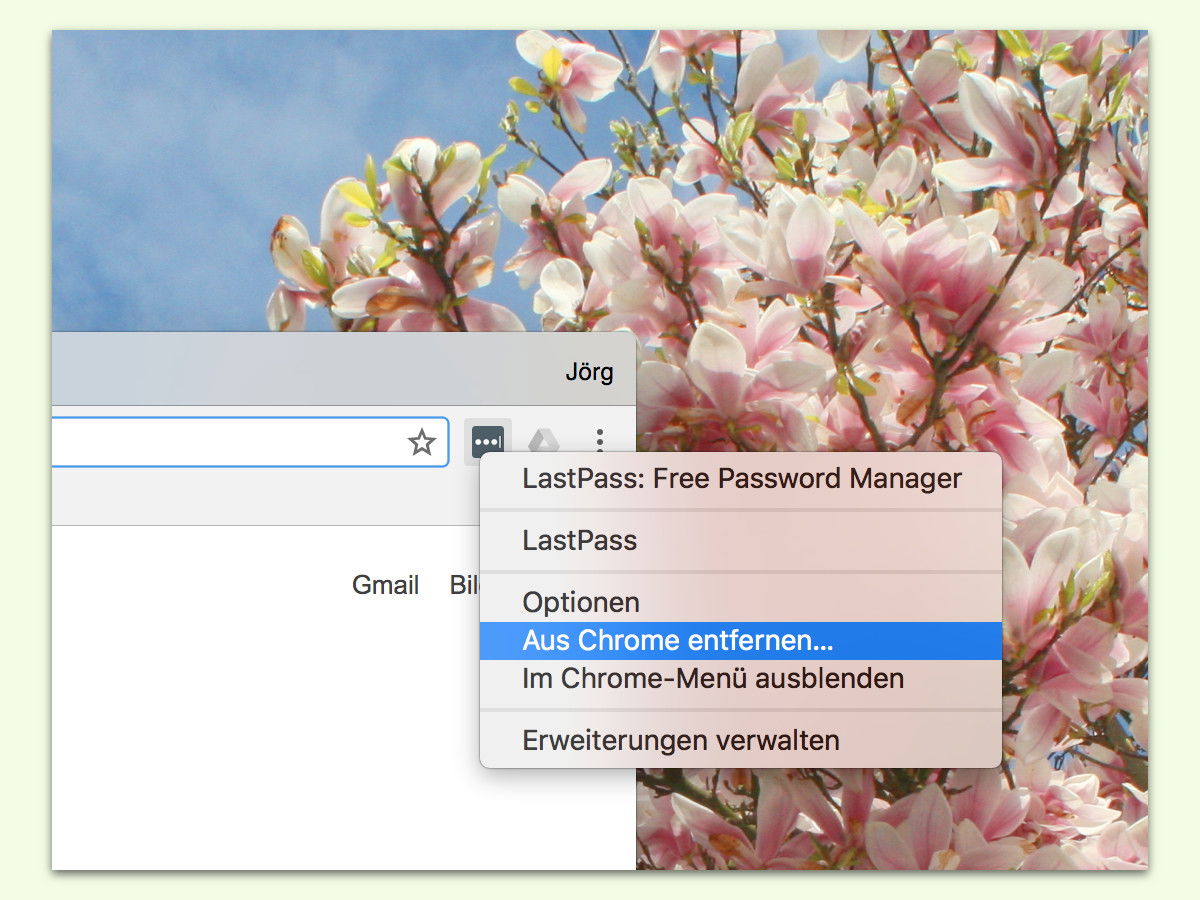
Alternative: Der Umweg über die Einstellungen
Wenn das Icon nicht sichtbar ist oder ihr mehrere Erweiterungen auf einmal verwalten wollt, geht über das Drei-Punkte-Menü oben rechts. Klickt auf „Erweiterungen“ > „Erweiterungen verwalten“ oder gebt direkt chrome://extensions/ in die Adressleiste ein.
Hier seht ihr alle installierten Erweiterungen auf einen Blick. Jede hat einen eigenen Bereich mit einem „Entfernen“-Button. Praktisch: Ihr könnt Erweiterungen auch nur temporär deaktivieren, falls ihr sie später noch brauchen könntet.
Warum weniger oft mehr ist
Zu viele Erweiterungen können Chrome spürbar verlangsamen. Jede Extension verbraucht Arbeitsspeicher und kann die Ladezeiten von Webseiten beeinflussen. Moderne Browser zeigen euch sogar an, wie viel Speicher jede Erweiterung frisst – ein Blick in den Task-Manager (Shift+Esc in Chrome) verrät die Speicherfresser.
Vorsicht bei verdächtigen Erweiterungen
Manche Erweiterungen sind nicht nur überflüssig, sondern auch problematisch. Falls ihr Erweiterungen entdeckt, die ihr nicht bewusst installiert habt, oder wenn Chrome plötzlich merkwürdig reagiert, solltet ihr sofort handeln. Besonders aufpassen müsst ihr bei Extensions, die:
- Eure Startseite oder Suchmaschine geändert haben
- Unerwünschte Werbung einblenden
- Verdächtige Berechtigungen haben (Zugriff auf alle Webseiten)
- Aus unbekannten Quellen stammen
Sauber bleiben: Tipps für die Zukunft
Installiert Erweiterungen nur aus dem offiziellen Chrome Web Store und achtet auf die Bewertungen. Checkt regelmäßig, welche Add-Ons ihr wirklich nutzt – eine digitale Inventur alle paar Monate schadet nicht. Chrome warnt euch mittlerweile auch vor potenziell schädlichen oder nicht mehr aktualisierten Erweiterungen.
Seit 2024 hat Google die Sicherheitsrichtlinien für Extensions nochmals verschärft. Manifest V3 sorgt dafür, dass Erweiterungen weniger Schaden anrichten können, aber ihr solltet trotzdem wählerisch bleiben.
Der Power-User-Tipp
Profis nutzen Chrome-Profile für verschiedene Anwendungsbereiche. Erstellt separate Profile für Arbeit, Privat oder Testing – so bleiben eure Erweiterungen sauber getrennt und ihr vermeidet Durcheinander. Über das Profilsymbol oben rechts könnt ihr schnell zwischen den Profilen wechseln.
Ein aufgeräumter Browser ist ein schneller Browser. Also: Weg mit dem digitalen Ballast und Platz für das, was ihr wirklich braucht!
Zuletzt aktualisiert am 03.04.2026



