

Firefox-Lesezeichen zu exportieren und importieren gehört zu den Grundfunktionen, die jeder Browser-Nutzer beherrschen sollte. Egal ob ihr zu einem neuen Browser wechselt, euren Computer neu aufsetzt oder einfach nur eine Sicherungskopie eurer wertvollen Bookmark-Sammlung erstellen wollt – Firefox macht es euch dabei erfreulich einfach.
Die Zeiten, in denen jeder Browser-Update die Lesezeichen-Verwaltung komplett über den Haufen warf, sind längst vorbei. Firefox hat seine Bookmark-Funktionen über die Jahre kontinuierlich verfeinert und bietet heute mehrere zuverlässige Wege, eure Lesezeichen zu sichern und zwischen verschiedenen Browsern zu transferieren.
Lesezeichen aus Firefox exportieren
Wenn ihr eure Firefox-Lesezeichen sichern oder in einen anderen Browser übertragen wollt, ist der HTML-Export der beste Weg. Diese Methode funktioniert universell – praktisch jeder moderne Browser kann HTML-Lesezeichen-Dateien problemlos einlesen.
So geht’s: Öffnet zunächst die Bibliotheks-Schaltfläche in der Firefox-Toolbar (das Symbol mit den übereinander gestapelten Linien) und klickt auf Lesezeichen. Alternativ könnt ihr auch die Tastenkombination Strg+Shift+O verwenden, um direkt zur Lesezeichen-Bibliothek zu springen.
In der Lesezeichen-Verwaltung findet ihr oben die Schaltfläche Importieren und Sichern. Hier wählt ihr Lesezeichen nach HTML exportieren. Firefox öffnet dann ein Speichern-Dialog, in dem ihr Speicherort und Dateinamen für eure Lesezeichen-Datei festlegen könnt. Der Standardname „bookmarks.html“ ist völlig in Order, ihr könnt aber auch ein aussagekräftigeres Schema wie „Firefox-Bookmarks-2026-02“ verwenden.
Der Export umfasst übrigens alle eure Lesezeichen inklusive der kompletten Ordnerstruktur. Auch die Lesezeichen-Symbolleiste wird vollständig gesichert. Die resultierende HTML-Datei könnt ihr nicht nur als Backup nutzen, sondern auch in jedem Webbrowser öffnen und wie eine normale Webseite durchstöbern.
Lesezeichen in Firefox importieren
Für den umgekehrten Weg – also das Importieren von Lesezeichen – bietet Firefox zwei Hauptoptionen: den direkten Browser-zu-Browser-Import und den Import von HTML-Dateien.
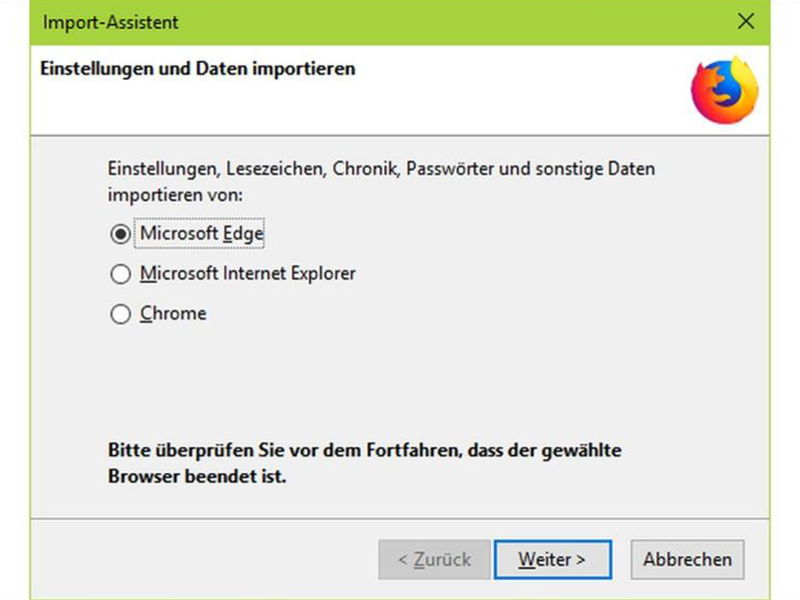
Direkter Browser-Import: Geht wieder über die Bibliotheks-Schaltfläche → Lesezeichen → Lesezeichen verwalten. Klickt auf Importieren und Sichern und wählt Daten von einem anderen Browser importieren. Firefox erkennt automatisch alle installierten Browser auf eurem System und zeigt sie in einer Liste an. Neben Chrome, Edge, Safari und anderen werden auch weniger bekannte Browser wie Vivaldi oder Brave erkannt.
Besonders praktisch: Ihr könnt nicht nur Lesezeichen importieren, sondern gleichzeitig auch Passwörter, Browsing-Verlauf und gespeicherte Formulardaten übernehmen. Aktiviert einfach die entsprechenden Checkboxen im Import-Dialog.
HTML-Import: Falls ihr eine HTML-Lesezeichen-Datei von einem anderen Computer oder aus einem Backup wiederherstellen wollt, wählt stattdessen Lesezeichen aus HTML-Datei importieren. Navigiert zur gewünschten Datei und bestätigt den Import.
Firefox Sync: Die moderne Alternative
Neben dem klassischen Export/Import solltet ihr auch Firefox Sync in Betracht ziehen. Diese Cloud-basierte Lösung synchronisiert eure Lesezeichen, Passwörter, offenen Tabs und Einstellungen automatisch zwischen allen euren Geräten.
Um Firefox Sync zu aktivieren, benötigt ihr nur ein kostenloses Firefox-Konto. Klickt in den Firefox-Einstellungen auf den Tab Sync und folgt den Anweisungen zur Kontoerstellung. Besonders praktisch: Sync funktioniert auch mit Firefox für Android und iOS, sodass ihr eure Lesezeichen immer dabei habt.
Profi-Tipps für die Lesezeichen-Verwaltung
Regelmäßige Backups eurer Lesezeichen sind goldwert – erstellt am besten monatlich eine HTML-Sicherung. Speichert diese nicht nur lokal, sondern auch in eurer Cloud (Dropbox, Google Drive, etc.).
Wenn ihr Lesezeichen zwischen verschiedenen Browser-Profilen austauschen wollt, funktioniert der HTML-Export ebenfalls perfekt. Firefox kann problemlos Lesezeichen aus verschiedenen Quellen mehrfach importieren – Duplikate werden dabei automatisch erkannt und vermieden.
Für Power-User interessant: Die Lesezeichen-Datenbank von Firefox liegt als SQLite-Datei im Profil-Ordner (places.sqlite). Direkter Zugriff ist möglich, aber nur für erfahrene Nutzer empfehlenswert, da Fehler das komplette Browsing-Profil beschädigen können.
Ob klassischer Export, direkter Browser-Import oder moderne Sync-Lösung – Firefox bietet für jeden Anwendungsfall die passende Option. Eure wertvollen Lesezeichen sind damit bestens aufgehoben und jederzeit übertragbar.
Zuletzt aktualisiert am 30.03.2026



