

Eine professionelle E-Mail-Signatur ist das digitale Äquivalent einer Visitenkarte. Sie vermittelt Seriosität und stellt sicher, dass Empfänger alle wichtigen Kontaktdaten auf einen Blick haben. Besonders bei geschäftlichen E-Mails ist eine aussagekräftige Signatur unverzichtbar – und das gilt nicht nur für Desktop-E-Mails, sondern auch für Nachrichten, die ihr unterwegs vom Smartphone verschickt.
Bei Gmail gibt es jedoch eine Besonderheit: Die Signatur, die ihr im Browser für euren Account eingerichtet habt, wird nicht automatisch auf die Gmail-App übertragen. Google behandelt Desktop- und Mobile-Signaturen als separate Einstellungen. Das bedeutet, ihr müsst die Signatur sowohl am Computer als auch in der Android-App separat konfigurieren.
Gmail-Signatur in der Android App einrichten
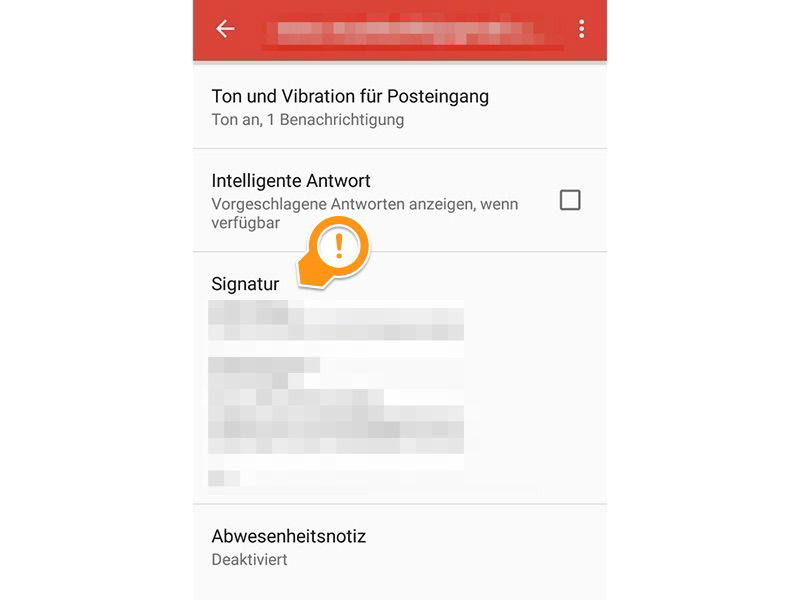
Die Einrichtung einer Signatur in der Gmail-App für Android ist glücklicherweise unkompliziert:
- Gmail App auf eurem Android-Gerät öffnen
- Oben links das Hamburger-Menü (drei Striche) antippen
- Nach unten scrollen und Einstellungen auswählen
- Den entsprechenden E-Mail-Account auswählen (falls mehrere verknüpft sind)
- Den Punkt Signatur antippen
- Gewünschten Signatur-Text eingeben und speichern
Konsistenz zwischen Desktop und Mobile
Wichtig ist, dass ihr für Konsistenz sorgt: Die mobile Signatur sollte idealerweise identisch oder zumindest ähnlich der Desktop-Version sein. Nichts ist verwirrender für Empfänger, als wenn dieselbe Person je nach Gerät völlig unterschiedliche Signaturen verwendet.
Eine bewährte Strategie ist es, die mobile Signatur etwas kompakter zu gestalten. Während die Desktop-Version durchaus ausführlicher sein kann, solltet ihr bei der Smartphone-Variante auf das Wesentliche reduzieren – schließlich werden E-Mails häufig auf kleinen Bildschirmen gelesen.
Best Practices für mobile E-Mail-Signaturen
Weniger ist mehr: Beschränkt euch auf die wichtigsten Informationen wie Name, Position, Unternehmen, Telefonnummer und E-Mail-Adresse. Zu viele Informationen wirken auf mobilen Geräten schnell überladen.
Formatierung beachten: Die Gmail-App unterstützt nur einfache Textformatierung. Komplexe HTML-Signaturen mit Bildern oder aufwendigem Layout funktionieren nicht zuverlässig.
Rechtliche Aspekte: Bei geschäftlichen E-Mails müsst ihr in Deutschland bestimmte Pflichtangaben einhalten. Diese variieren je nach Rechtsform des Unternehmens, umfassen aber typischerweise Firmenname, Anschrift, Handelsregistereintrag und Geschäftsführung.
Aktualität: Vergesst nicht, eure Signaturen regelmäßig zu überprüfen und zu aktualisieren. Veraltete Telefonnummern oder Positionen wirken unprofessionell.
Mehrere Accounts verwalten
Viele von euch haben mehrere E-Mail-Accounts in der Gmail-App eingerichtet – privat, geschäftlich, vielleicht noch einen für Vereine oder Projekte. Gmail ermöglicht es, für jeden Account eine separate Signatur zu definieren. Das ist praktisch, weil ihr so je nach Kontext die passende Signatur nutzen könnt.
Bedenkt dabei: Die App wählt automatisch die Signatur des Accounts aus, von dem ihr gerade sendet. Achtet also darauf, dass ihr beim Verfassen einer E-Mail den richtigen Absender-Account gewählt habt.
Troubleshooting: Wenn die Signatur nicht angezeigt wird
Gelegentlich kann es vorkommen, dass die Signatur trotz korrekter Einstellung nicht in neuen E-Mails erscheint. In solchen Fällen hilft meist:
- Die Gmail-App vollständig schließen und neu starten
- Den Cache der App leeren (Android-Einstellungen > Apps > Gmail > Speicher > Cache leeren)
- Prüfen, ob ihr die aktuellste Version der Gmail-App installiert habt
Seit den letzten Updates hat Google die Synchronisation zwischen verschiedenen Gmail-Clients verbessert, aber die Trennung zwischen Desktop- und Mobile-Signaturen bleibt bestehen. Das liegt daran, dass Google davon ausgeht, dass Nutzer möglicherweise unterschiedliche Signaturen für verschiedene Geräte bevorzugen.
Fazit
Eine professionelle E-Mail-Signatur auf dem Smartphone einzurichten dauert nur wenige Minuten, macht aber einen erheblichen Unterschied in der Außenwirkung eurer E-Mails. Auch wenn es zunächst umständlich erscheint, die Signatur separat für die mobile App konfigurieren zu müssen, bietet diese Trennung letztendlich mehr Flexibilität. Nutzt diese Möglichkeit, um eure mobile Kommunikation genauso professionell zu gestalten wie die vom Desktop.
Zuletzt aktualisiert am 30.03.2026



