

Microsoft hat Windows für die Nutzung als Basis-System auf einem PC entwickelt. Einige kommen aber auch am Mac nicht an der Nutzung von Windows vorbei – oft wird das System dann als virtueller Computer ausgeführt, etwa mit Parallels Desktop oder VMware Fusion. Schluckt Windows aber zu viel Ressourcen, muss man die Bremse ziehen.
Besonders bei rechenintensiven Aufgaben oder wenn ihr mehrere Programme gleichzeitig laufen lassen wollt, kann eine Windows-VM schnell zum Ressourcenfresser werden. Das macht sich durch verlangsamte Performance, hohen Energieverbrauch und laute Lüfter bemerkbar – vor allem bei MacBooks ein echtes Problem.
Nutzer von Parallels Desktop können genau festlegen, wie stark Windows den Mac in Beschlag nehmen darf. Die Einstellung lässt sich sogar anpassen, ohne dass die VM dafür extra heruntergefahren werden muss – ein großer Vorteil gegenüber anderen Virtualisierungslösungen.
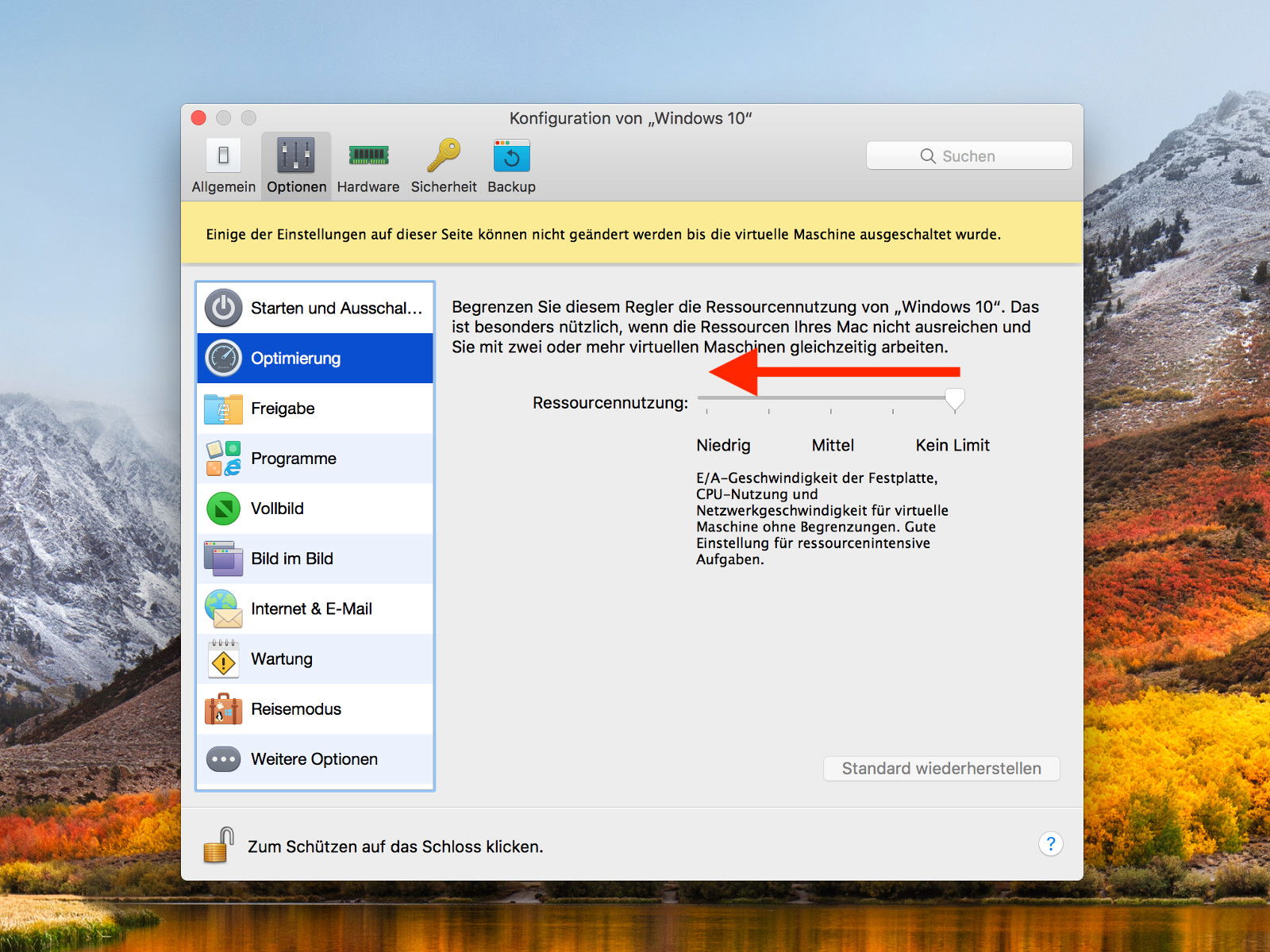
Zunächst über das Parallels-Kontrollzentrum mit der rechten Maustaste auf die Windows-Maschine klicken und hier die Funktion Konfigurieren aufrufen. Nun zu Optionen, Optimierung navigieren. Auf der rechten Seite dann den Schieber nach links ziehen, um Windows zu bremsen, oder nach rechts, um mehr Ressourcen zu genehmigen.
Moderne Versionen von Parallels Desktop (ab Version 19) bieten zusätzlich intelligente Energiemodi, die automatisch zwischen Performance und Effizienz wechseln. Der Längere Batterielaufzeit-Modus reduziert CPU-Takt und Grafikleistung der VM deutlich, während der Bessere Leistung-Modus alle verfügbaren Ressourcen ausschöpft.
Für den Alltag empfiehlt sich eine ausgewogene Einstellung: Reserviert etwa 50-60% der verfügbaren CPU-Kerne und maximal die Hälfte des Arbeitsspeichers für Windows. Bei einem MacBook Pro mit M4 Chip und 16 GB RAM wären das beispielsweise 4-6 CPU-Kerne und 8 GB RAM. So bleibt genug Power für macOS übrig.
Ein weiterer wichtiger Punkt: Die Grafikressourcen. Moderne Macs mit Apple Silicon Chips teilen sich GPU und RAM, weshalb eine ressourcenhungrige Windows-VM beide Bereiche belasten kann. In den Parallels-Einstellungen unter Hardware, Grafiken lässt sich die 3D-Beschleunigung anpassen oder ganz deaktivieren, wenn ihr sie nicht braucht.
Besonders clever: Parallels Desktop kann Windows automatisch pausieren, wenn ihr länger nicht damit arbeitet. Diese Funktion aktiviert ihr unter Optionen, Erweitert, Pausieren wenn im Leerlauf. Nach einer festgelegten Zeit wird die VM in den Ruhezustand versetzt und gibt alle Ressourcen frei.
Für spezielle Anwendungsfälle gibt es vordefinierte Profile: Produktivität optimiert für Office-Anwendungen, Nur Entwicklung für Programmierumgebungen mit mehr RAM-Zuteilung, Spiele für maximale GPU-Performance oder Entwurf für Design-Software mit hoher Grafikleistung.
Ein Geheimtipp für Power-User: Über die Parallels Desktop-Einstellungen könnt ihr auch festlegen, ob Windows Zugriff auf bestimmte Hardware-Features haben soll. Deaktiviert ihr etwa Kamera, Mikrofon oder USB-Controller für die VM, spart das zusätzlich Ressourcen und verbessert die Sicherheit.
Wer hauptsächlich ältere Windows-Programme nutzt, kann sogar bei der Windows-Version sparen: Windows 10 LTSC oder Windows 11 SE benötigen deutlich weniger Ressourcen als die Standard-Versionen mit allen integrierten Apps und Diensten. Alternativ lohnt sich ein Blick auf Windows 365 Cloud PC – hier läuft Windows komplett in Microsofts Cloud und belastet euren Mac gar nicht.
Die optimale Balance zwischen Performance und Effizienz findet ihr durch Experimentieren. Startet mit konservativen Einstellungen und erhöht die Ressourcen nur bei Bedarf. So bleibt euer Mac flüssig und die Batterielaufzeit akzeptabel, während Windows trotzdem gut läuft.
Zuletzt aktualisiert am 29.03.2026



