

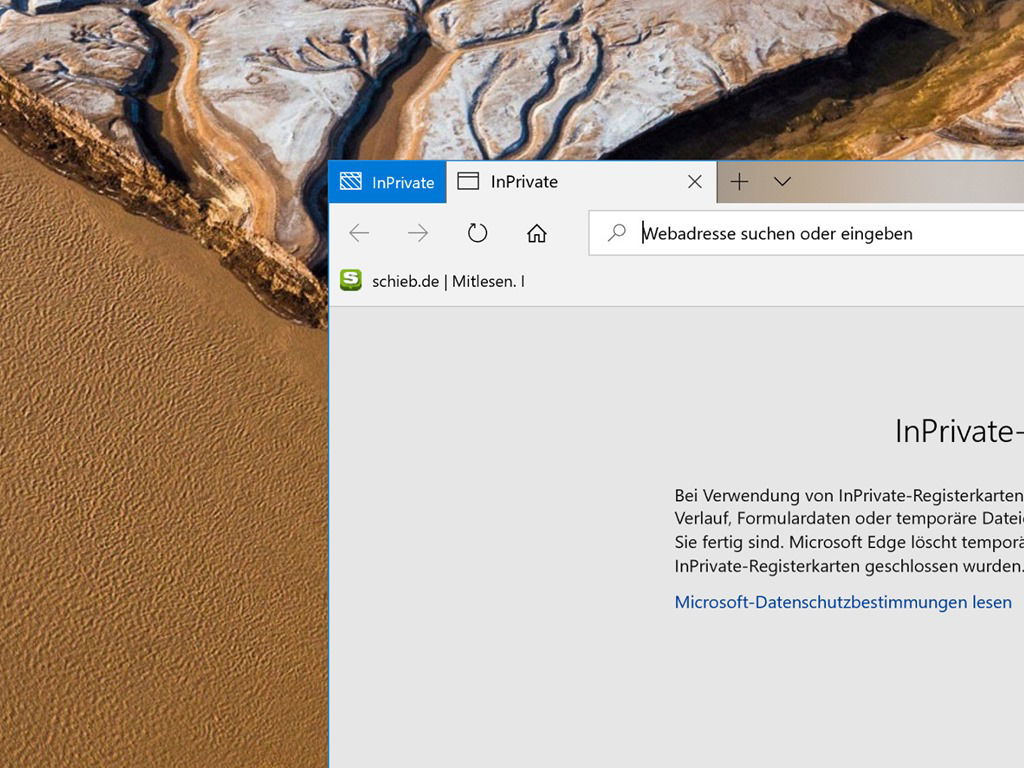
Wer auf dem eigenen Computer beim Surfen keine digitalen Spuren hinterlassen und bereits vorhandene Cookies ignorieren möchte, nutzt am besten den InPrivate-Modus von Microsoft Edge. Mit einer cleveren Desktop-Verknüpfung lässt sich der Browser per Doppelklick direkt im privaten Modus starten – ohne Umwege über Menüs.
Warum InPrivate-Modus nutzen?
Der InPrivate-Modus von Edge bietet euch mehrere Vorteile: Besuchte Websites werden nicht im Verlauf gespeichert, Cookies und temporäre Dateien landen nicht dauerhaft auf der Festplatte, und bereits gespeicherte Anmeldedaten werden ignoriert. Das ist besonders praktisch, wenn ihr an fremden Rechnern surft oder einfach mal ohne die üblichen Tracking-Mechanismen im Web unterwegs sein wollt.
Seit 2024 hat Microsoft den InPrivate-Modus zusätzlich mit verbessertem Tracking-Schutz ausgestattet. Standardmäßig werden jetzt auch mehr Werbe-Tracker und Fingerprinting-Versuche blockiert.
Desktop-Verknüpfung für direkten InPrivate-Start
Um eine solche Verknüpfung auf dem Desktop zu erstellen, klickt ihr zunächst mit der rechten Maustaste auf eine freie Stelle des Desktops. Jetzt im Kontextmenü den Eintrag Neu → Verknüpfung aufrufen.
Im Verknüpfungs-Assistenten gebt ihr als Ziel folgenden Befehl ein:
msedge.exe -inprivate
Dieser einfache Befehl funktioniert mit allen modernen Edge-Versionen seit 2022. Falls der Befehl nicht funktioniert, könnt ihr alternativ den vollständigen Pfad verwenden:
„C:Program Files (x86)MicrosoftEdgeApplicationmsedge.exe“ -inprivate
Anschließend vergebt ihr einen aussagekräftigen Namen für die Verknüpfung, etwa „Edge InPrivate“ oder „Edge Privat“. Nach einem Klick auf „Fertig stellen“ liegt die neue Verknüpfung auf eurem Desktop.
Weitere Anpassungen der Verknüpfung
Für noch mehr Komfort könnt ihr die Verknüpfung weiter anpassen. Klickt mit der rechten Maustaste auf die neue Verknüpfung und wählt „Eigenschaften“. Im Feld „Tastenkombination“ lässt sich eine Keyboard-Shortcut definieren, etwa Strg+Alt+P für „Private“. So startet Edge im InPrivate-Modus auch ohne Mausklick.
Unter „Symbol ändern“ könnt ihr außerdem ein anderes Icon auswählen, um die private Verknüpfung optisch von der normalen Edge-Verknüpfung zu unterscheiden.
Alternative Methoden für schnellen InPrivate-Zugriff
Neben der Desktop-Verknüpfung gibt es noch weitere Wege für den schnellen Zugang zum InPrivate-Modus:
• Tastenkombination: Strg+Umschalt+N öffnet ein neues InPrivate-Fenster aus Edge heraus
• Taskleiste: Rechtsklick auf das Edge-Symbol in der Taskleiste zeigt „Neues InPrivate-Fenster“ als Option
• Startmenü: Edge im Startmenü mit rechter Maustaste anklicken bietet ebenfalls InPrivate-Optionen
InPrivate-Modus richtig verstehen
Wichtig zu wissen: Der InPrivate-Modus macht euch nicht komplett unsichtbar im Internet. Euer Internet-Provider, Netzwerk-Administratoren und besuchte Websites können weiterhin eure Aktivitäten nachverfolgen. Der Modus verhindert nur die lokale Speicherung von Surf-Daten auf eurem Gerät.
Für echte Anonymität im Netz braucht ihr zusätzliche Tools wie VPN-Dienste oder den Tor-Browser. Der InPrivate-Modus ist vielmehr ein praktisches Tool für den Alltag – etwa beim Online-Shopping nach Geschenken oder beim Ausprobieren verschiedener Websites ohne Cookie-Ballast.
Problembehebung
Falls die Verknüpfung nicht funktioniert, überprüft zunächst, ob Edge korrekt installiert ist. Bei Microsoft 365 Business-Umgebungen kann der InPrivate-Modus durch Gruppenrichtlinien deaktiviert sein. In diesem Fall wendet euch an euren IT-Administrator.
Bei Windows 11 kann es vereinzelt vorkommen, dass die Verknüpfung zunächst normal Edge öffnet und erst dann in den InPrivate-Modus wechselt. Das ist ein bekanntes Verhalten und kein Fehler.
Mit dieser einfachen Desktop-Verknüpfung habt ihr künftig schnellen Zugriff auf privates Surfen – ohne Klicks durch Menüs oder das Merken von Tastenkombinationen.
Zuletzt aktualisiert am 29.03.2026



