

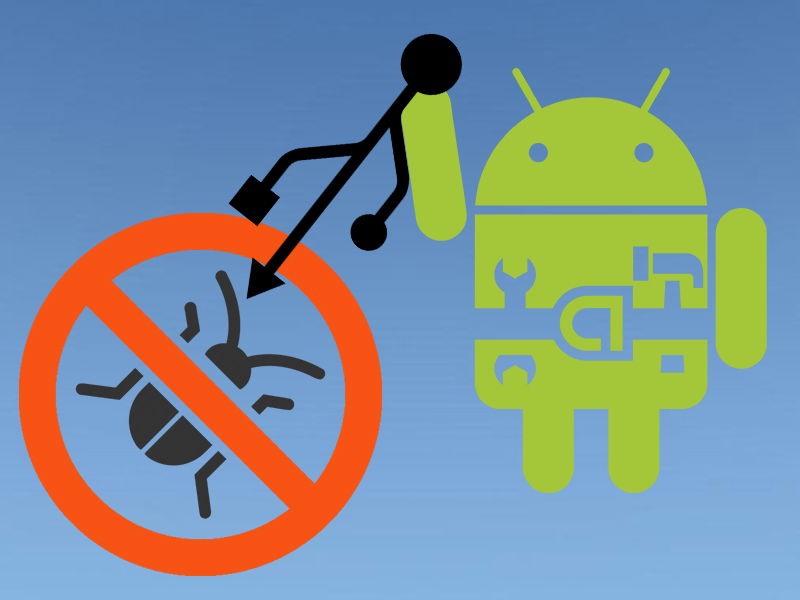
Von dem Begriff „USB-Debugging“ dürfte so ziemlich jeder Smartphone-Nutzer schon einmal gehört haben. Was das aber genau ist oder wofür die Funktion gebraucht wird, ist den wenigsten klar. Wir klären auf, was es mit USB-Debugging auf sich hat und warum diese Funktion 2026 relevanter denn je ist.
Die ersten drei Buchstaben verraten schon, dass die Einstellung etwas mit den USB-Anschlüssen des Computers zu tun haben könnte. Bei aktiviertem USB-Debugging wechselt das Smartphone automatisch in eine Art Entwicklermodus, sobald es über die USB-Verbindung angeschlossen wird.
So lässt sich auf bestimmte Systemfunktionen und Einstellungen zugreifen, die für normale Nutzer eigentlich unzugänglich wären. Der Begriff „Debugging“ kommt daher, weil Entwickler diesen Modus nutzen, um Fehler (engl. Bugs) in ihren Apps nachzuverfolgen und zu entfernen.
Was passiert technisch beim USB-Debugging?
Sobald ihr USB-Debugging aktiviert, öffnet Android eine direkte Kommunikationsbrücke zwischen eurem Smartphone und einem Computer. Diese Verbindung läuft über die Android Debug Bridge (ADB) – ein mächtiges Kommandozeilen-Tool, das Teil der Android SDK Platform Tools ist.
Über ADB können Entwickler und erfahrene Nutzer Befehle direkt an das Android-System senden, ohne die normale Benutzeroberfläche zu verwenden. Das reicht von einfachen Dateioperationen bis hin zu komplexen Systemänderungen, die normalerweise Root-Zugriff erfordern würden.
Moderne Anwendungsfälle für USB-Debugging
Der Modus kann auch für normale Nutzer hilfreich sein, etwa wenn ein Backup erstellt oder wiederhergestellt werden soll. Manche Apps benötigen dann Zugriff über USB-Debugging, um auf die tief liegenden Systemdateien zugreifen zu können.
Aktuelle Hauptanwendungen 2026:
- Custom ROM Installation: Flashen alternativer Android-Versionen wie LineageOS oder GrapheneOS
- App-Sideloading: Installation von Apps außerhalb der offiziellen App Stores
- Systemoptimierung: Deaktivierung von Bloatware und Herstelleranpassungen
- Forensische Datenrettung: Wiederherstellung gelöschter Dateien bei defekten Displays
- KI-App-Entwicklung: Testing von Machine Learning Apps, die lokale Modelle nutzen
- Privacy-Hardening: Deaktivierung von Telemetrie und Tracking-Funktionen
So aktiviert ihr USB-Debugging
Der Zugang zu USB-Debugging ist bewusst versteckt, um versehentliche Aktivierung zu vermeiden:
- Entwickleroptionen freischalten: Geht in die Einstellungen → Über das Telefon → Build-Nummer 7x antippen
- USB-Debugging aktivieren: Zurück zu Einstellungen → Entwickleroptionen → USB-Debugging einschalten
- Computer autorisieren: Bei der ersten Verbindung müsst ihr dem Computer explizit vertrauen
Sicherheitsrisiken nicht unterschätzen
Der Modus bringt aber auch erhebliche Risiken mit sich. Zum einen können Systemdateien durch falsche Anwendung beschädigt werden. Außerdem lässt sich ein gestohlenes Smartphone, bei dem USB-Debugging dauerhaft aktiviert ist, potentiell von Angreifern kompromittieren.
Neue Sicherheitsfeatures 2026:
Moderne Android-Versionen haben die Sicherheit deutlich verbessert. USB-Debugging funktioniert nur noch bei entsperrten Geräten, und jede Verbindung muss einzeln autorisiert werden. Trotzdem solltet ihr die Funktion nur aktivieren, wenn ihr sie wirklich braucht.
USB-Debugging vs. moderne Alternativen
Viele Aufgaben, für die früher USB-Debugging nötig war, lassen sich heute eleganter lösen:
- Drahtlose ADB-Verbindung: Seit Android 11 könnt ihr ADB auch über WLAN nutzen
- Scoped Storage: Apps haben kontrollierten Zugriff auf Systemdateien
- Nearby Share und Quick Share: Einfache Datenübertragung ohne Kabel
- Cloud-Backups: Automatische Sicherung ohne manuelle Eingriffe
Fazit: Mächtiges Tool für Experten
USB-Debugging bleibt auch 2026 ein unverzichtbares Werkzeug für Entwickler und Power-User. Die Funktion hat sich von einem reinen Debug-Tool zu einer universellen Schnittstelle für erweiterte Android-Funktionen entwickelt.
Für Normalnutzer ist USB-Debugging meist unnötig – die Standard-Android-Features reichen für die meisten Anwendungsfälle aus. Wenn ihr aber tiefer ins System eingreifen wollt, Custom ROMs flashen oder Apps entwickeln möchtet, führt kein Weg an USB-Debugging vorbei. Achtet nur darauf, die Funktion nach getaner Arbeit wieder zu deaktivieren.
Zuletzt aktualisiert am 29.03.2026



