

Gaming-Performance und Kompatibilität auf modernen Windows-Systemen zu optimieren, bleibt eine Herausforderung – besonders wenn ihr mehrere Spiele gleichzeitig konfigurieren wollt. Während Microsoft die Gaming-Features in Windows 11 und 10 kontinuierlich ausbaut, entstehen immer wieder Konflikte mit älteren Spielen oder spezifischen Hardware-Setups.
Das Problem kennt jeder ambitionierte Gamer: Manche Spiele laufen nicht im gewünschten Vollbild-Modus, andere haben Probleme mit hochauflösenden Displays, und wieder andere benötigen spezielle Kompatibilitätseinstellungen. Diese Parameter für jedes Spiel einzeln anzupassen, kostet Zeit und Nerven – besonders bei umfangreichen Steam-Bibliotheken mit hunderten von Titeln.
Automatisierte Lösungen für Massen-Konfiguration
Hier kommen spezialisierte Tools ins Spiel, die diese Arbeit automatisieren. Das kostenlose Tool CompatibilityManager hat sich als besonders praktisch erwiesen, um Vollbild- und Kompatibilitätseinstellungen für mehrere Spiele gleichzeitig zu verwalten.
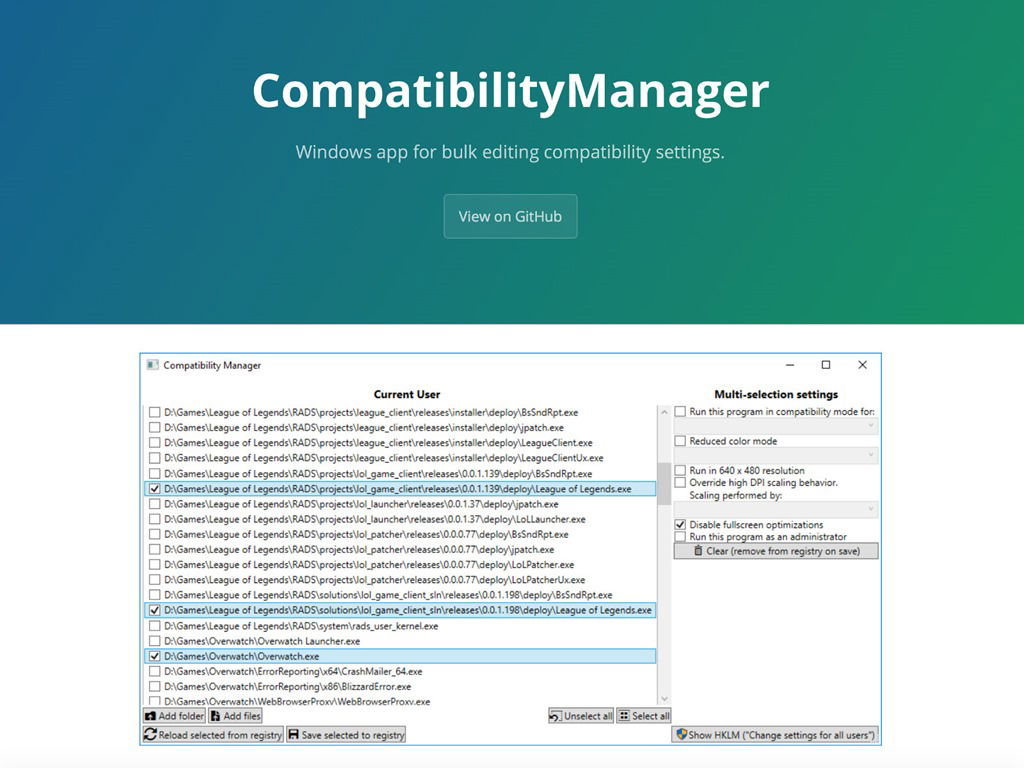
Das Tool erkennt automatisch installierte Steam-Spiele und zeigt sie in einer übersichtlichen Liste an. Praktisch: Auch Spiele aus anderen Launchers wie Epic Games Store, GOG oder Origin lassen sich manuell hinzufügen. Die Software durchsucht dabei die Registry nach installierten Spielen und erstellt eine Datenbank aller verfügbaren Titel.
Moderne Gaming-Herausforderungen lösen
Besonders relevant wird das Tool bei aktuellen Gaming-Trends: 4K-Gaming, Ultrawide-Monitore und Multi-Monitor-Setups bringen eigene Kompatibilitätsprobleme mit sich. Viele ältere Spiele wurden nicht für diese Auflösungen entwickelt und benötigen spezielle Anpassungen.
In der rechten Sektion des CompatibilityManagers könnt ihr verschiedene Parameter festlegen: Vollbild-Optimierungen, DPI-Skalierung für hochauflösende Displays, Kompatibilitätsmodi für verschiedene Windows-Versionen und Performance-Einstellungen. Diese Konfigurationen werden dann auf alle ausgewählten Spiele angewendet.
Windows 11 Gaming-Features im Blick behalten
Microsoft hat mit Windows 11 neue Gaming-Features eingeführt: DirectStorage, Auto HDR und den verbesserten Game Mode. Diese können jedoch mit älteren Spielen kollidieren. Der CompatibilityManager hilft dabei, problematische Titel zu identifizieren und entsprechende Workarounds zu implementieren.
Besonders wichtig: Die Software erstellt automatisch Backups eurer ursprünglichen Einstellungen. Falls eine Konfiguration Probleme verursacht, könnt ihr sie schnell rückgängig machen. Das ist besonders bei kostspieligen Gaming-Setups wichtig, wo Experimente teuer werden können.
Steam Deck und portable Gaming berücksichtigen
Mit dem Erfolg des Steam Decks und ähnlicher Handheld-PCs wird Kompatibilitäts-Management noch wichtiger. Spiele müssen für verschiedene Bildschirmgrößen und Auflösungen optimiert werden. Der CompatibilityManager unterstützt auch Proton-kompatible Einstellungen, die für Linux-basierte Gaming-Systeme relevant sind.
Praktische Anwendung und Tipps
Nach der Installation scannt das Tool automatisch eure Steam-Bibliothek. Für optimale Ergebnisse solltet ihr systematisch vorgehen: Zuerst alle Spiele eines bestimmten Jahres oder Genres auswählen, dann die passenden Kompatibilitätseinstellungen anwenden. Moderne AAA-Titel benötigen meist andere Parameter als Indie-Games oder Retro-Titel.
Besonders nützlich ist die Batch-Verarbeitung für DPI-Bewusstsein: Viele ältere Spiele erscheinen auf 4K-Monitoren winzig klein. Mit einem Klick könnt ihr für alle betroffenen Titel die richtige Skalierung aktivieren.
Sobald ihr auf Speichern klickt, werden die Einstellungen in der Windows-Registry hinterlegt und greifen beim nächsten Spielstart. Das Tool funktioniert auch mit Steam-Cloud-Synchronisation und beeinträchtigt keine anderen Gaming-Features.
Für umfangreiche Spielbibliotheken ist der CompatibilityManager ein echter Zeitsparer. Statt jeden Titel einzeln zu konfigurieren, erledigt ihr die Optimierung für dutzende Spiele in wenigen Minuten.
https://skymirrh.github.io/CompatibilityManager/
Zuletzt aktualisiert am 29.03.2026



