

Besonders wichtige Programme dürfen beim Einschalten des PCs automatisch mit starten. Apps, die aus dem Microsoft-Store stammen, können sich allerdings nicht in den Autostart eintragen. Mit einem Trick lassen sich auch solche Programme automatisch öffnen.
Damit sich auch die sogenannten UWP-Apps (Universal Windows Platform) auf Wunsch beim Hochfahren von Windows 11 und Windows 10 mit starten lassen, richtet man einfach eine passende Verknüpfung ein, über die die App beim Boot geöffnet wird. Hier die nötigen Schritte im Einzelnen:
- Zunächst ein neues Explorer-Fenster öffnen.
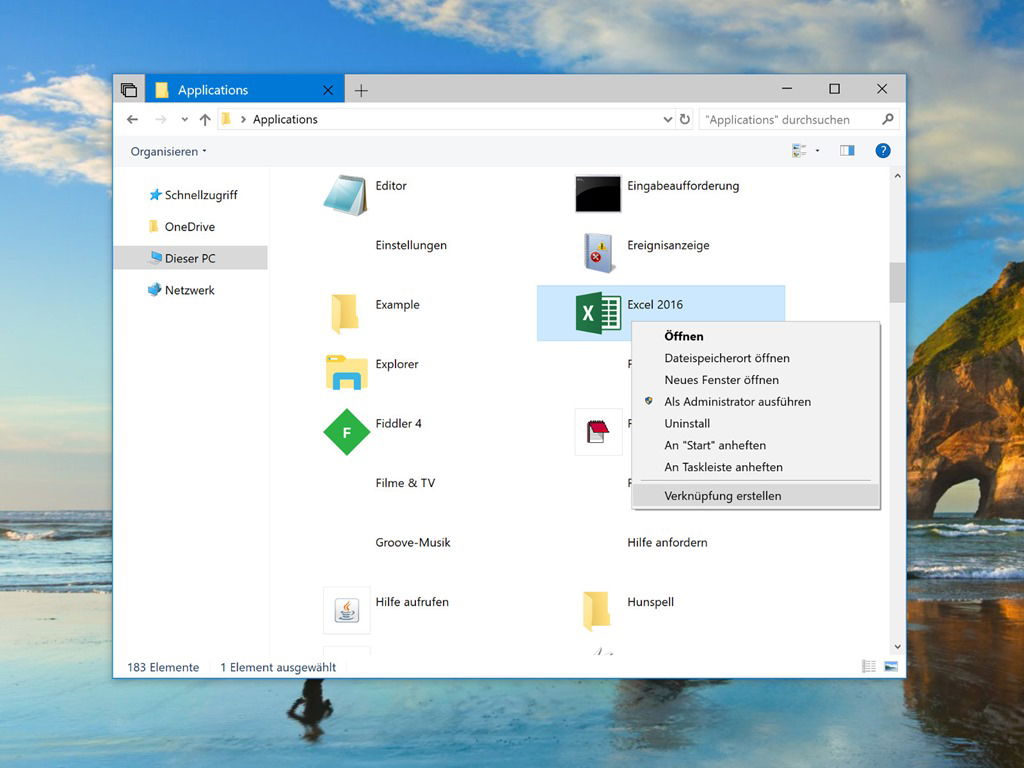
- Jetzt in die Adressleiste die Adresse shell:appsfolder eintippen.
- Nach dem Druck auf [Enter] werden alle Programme aufgelistet, die auf dem Computer installiert sind.
- Nun mit der rechten Maustaste auf die App klicken, für die der Autostart eingerichtet werden soll.
- Dort eine Verknüpfung erstellen und die Nachfrage bestätigen.
- Jetzt die Adresse shell:startup öffnen und den neuen Shortcut vom Desktop in diesen Ordner ziehen.
Moderne Alternative: Autostart-Einstellungen in Windows 11
Seit Windows 11 22H2 (Oktober 2022) gibt es einen einfacheren Weg für viele Store-Apps. Microsoft hat die Autostart-Verwaltung deutlich verbessert. Viele UWP-Apps und moderne MSIX-Anwendungen tauchen inzwischen direkt in den Einstellungen auf:
- Einstellungen öffnen (Windows-Taste + I)
- Zu Apps > Autostart navigieren
- Dort die gewünschte App aktivieren
Falls eure App hier nicht erscheint, funktioniert der klassische shell:appsfolder-Trick weiterhin zuverlässig.
Task-Manager als Kontrollzentrum
Den besseren Überblick über alle Autostart-Programme bekommt ihr im Task-Manager. Drückt Strg + Shift + Esc und wechselt zum Tab „Autostart“. Hier seht ihr nicht nur alle Programme, die beim Windows-Start geladen werden, sondern auch deren Auswirkung auf die Startzeit.
Besonders praktisch: Die Spalte „Startauswirkung“ zeigt euch, welche Programme den Boot-Vorgang verlangsamen. Apps mit „Hoch“ solltet ihr kritisch hinterfragen – braucht ihr sie wirklich sofort nach dem Start?
PowerShell für Profis
Wer es gerne technischer mag, kann auch über die PowerShell arbeiten. Mit dem Befehl Get-StartApps listet ihr alle verfügbaren Apps auf. Für Batch-Installationen oder Firmen-PCs ist das goldwert:
Get-StartApps | Where-Object {$_.Name -like "*Spotify*"}
Damit findet ihr beispielsweise schnell die Spotify-App und könnt sie gezielt weiterverarbeiten.
Vorsicht bei zu vielen Autostart-Programmen
Je mehr Programme automatisch starten, desto länger dauert der Windows-Boot. Das gilt besonders für ältere PCs ohne SSD. Eine Faustregel: Nur wirklich täglich genutzte Programme gehören in den Autostart.
Typische Kandidaten für den Autostart:
– Kommunikations-Apps: Teams, Slack, WhatsApp Desktop
– Cloud-Dienste: OneDrive, Dropbox, Google Drive
– Sicherheitssoftware: Antivirus, VPN-Clients
– Produktivitäts-Tools: Notiz-Apps, Kalender
Weniger sinnvoll sind ressourcenhungrige Programme wie Foto- oder Video-Editoren, die ihr nur gelegentlich nutzt.
Autostart-Programme wieder entfernen
Falls ihr ein Programm wieder aus dem Autostart nehmen wollt, geht das genauso einfach:
- Über Einstellungen: Apps > Autostart > entsprechende App deaktivieren
- Über Task-Manager: Rechtsklick auf das Programm > „Deaktivieren“
- Manuell: Im shell:startup-Ordner die Verknüpfung löschen
Besonderheiten bei Gaming-PCs
Gamer sollten vorsichtig mit Autostart-Programmen umgehen. Launcher wie Steam, Epic Games oder Battle.net neigen dazu, sich automatisch zu starten und dabei Ressourcen zu verbrauchen. Für maximale Gaming-Performance deaktiviert ihr alle nicht essentiellen Autostart-Programme.
Eine clevere Alternative: Viele Gaming-Tastaturen und -Mäuse haben programmierbare Tasten. Damit könnt ihr eure wichtigsten Programme per Hotkey starten, statt sie permanent im Hintergrund laufen zu lassen.
Fazit: Autostart intelligent nutzen
Der Autostart ist ein mächtiges Werkzeug, um euren Windows-Alltag zu optimieren. Mit der shell:appsfolder-Methode funktioniert das auch bei Store-Apps zuverlässig. Übertreibt es aber nicht – ein aufgeräumter Autostart sorgt für schnellere Boot-Zeiten und bessere System-Performance.
Regelmäßig aufräumen lohnt sich: Schaut alle paar Monate in die Autostart-Einstellungen und entfernt Programme, die ihr nicht mehr täglich braucht. Euer PC wird es euch mit flotteren Startzeiten danken.
Zuletzt aktualisiert am 10.03.2026



