

Wer seine liebgewonnene Tastatur schätzen gelernt hat, will sie auch nicht missen, wenn ein anderer Computer zum Einsatz kommt. Macs von Apple bilden da keine Ausnahme – Windows-Keyboards lassen sich auch hier problemlos nutzen. Gerade in Zeiten hybrider Arbeitsplätze, wo viele zwischen verschiedenen Systemen wechseln, ist das ein echter Pluspunkt.
Dazu wird die Tastatur zunächst an den Mac angeschlossen. Eine generische Tastatur, ob kabelgebunden oder drahtlos, kann ohne zusätzliche Software mit dem Mac verbunden werden. macOS fordert automatisch dazu auf, die neue Tastatur zu identifizieren. Wenn nicht, lässt sich die Erkennung auch manuell starten.
Neue Tastaturen lassen sich in den System-Einstellungen erkennen. Hier zum Bereich Tastatur wechseln und dort auf den Button zum Ändern des Typs der Tastatur klicken. Das System fordert jetzt auf, einige Tasten zu drücken. Daran erkennt macOS, welche Tasten die Tastatur hat, und kann die Zuordnung entsprechend einrichten.
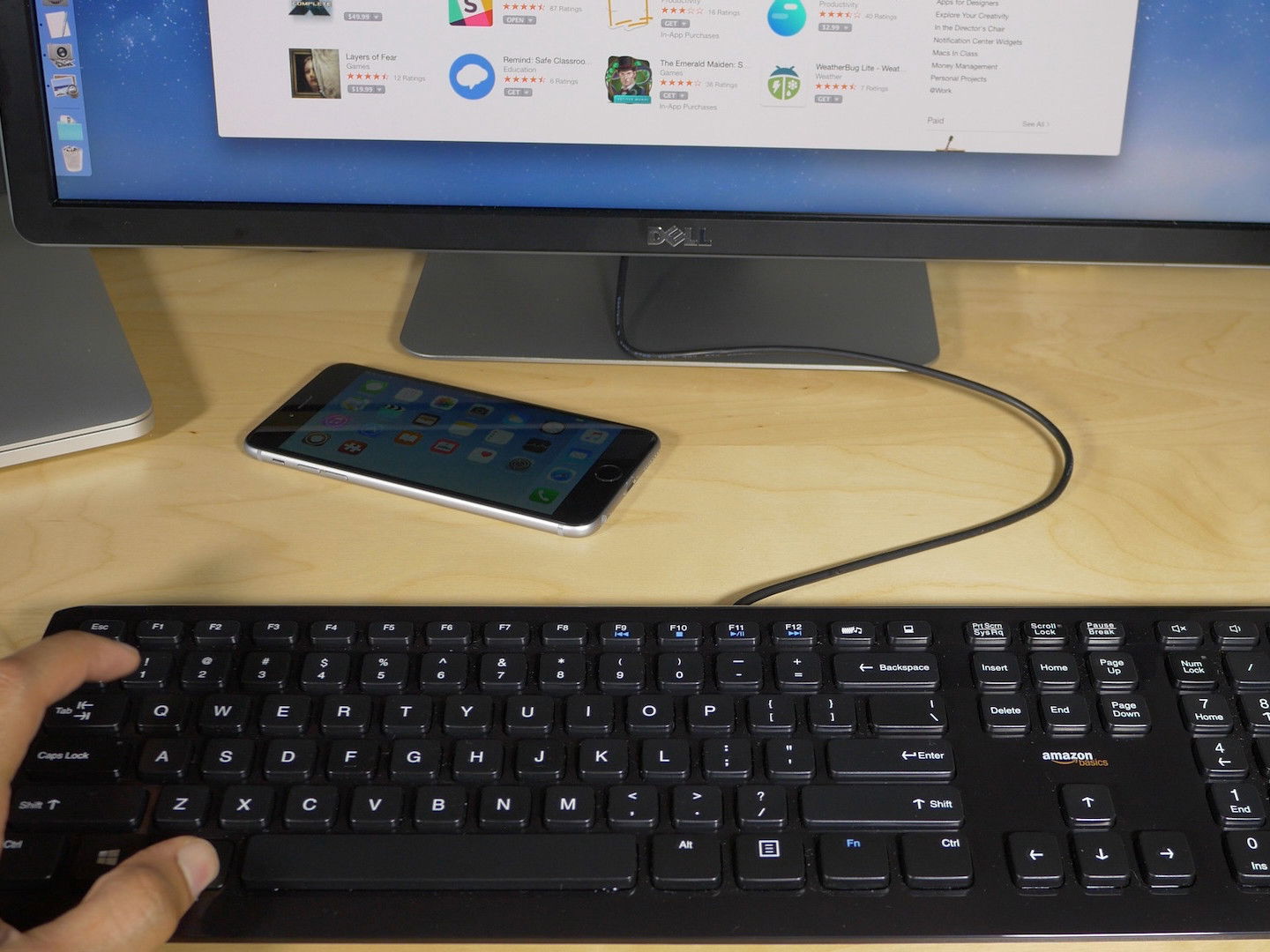
Bild: 9to5Mac
Tastenzuordnung verstehen und anpassen
Das größte Hindernis beim Wechsel zwischen Windows-Tastaturen und Mac sind die unterschiedlichen Modifikatortasten. Während Windows-Tastaturen eine Strg-, Alt- und Windows-Taste haben, nutzt macOS cmd (⌘), option (⌥) und control. Die automatische Erkennung von macOS macht hier einen guten Job, aber manchmal ist Feintuning nötig.
In den Systemeinstellungen unter „Tastatur“ findet ihr den Button „Sondertasten ändern“. Hier könnt ihr die Funktionen der Modifikatortasten nach euren Wünschen umbelegen. Besonders praktisch: Die Windows-Taste wird standardmäßig zur cmd-Taste, was für die meisten Shortcuts perfekt funktioniert.
Gaming-Tastaturen und spezielle Features
Moderne Gaming-Tastaturen von Herstellern wie Corsair, Razer oder SteelSeries bringen oft eigene Software mit. Die gute Nachricht: Viele dieser Tools gibt es mittlerweile auch für macOS. Corsair iCUE, Razer Synapse und SteelSeries Engine unterstützen seit Jahren auch Mac-Systeme. So bleiben RGB-Beleuchtung, Makros und spezielle Gaming-Features auch am Mac erhalten.
Bei mechanischen Tastaturen funktionieren alle grundlegenden Funktionen sofort. Spezielle Funktionstasten für Lautstärke, Helligkeit oder Mediensteuerung werden von macOS meist automatisch erkannt. Falls nicht, helfen Tools wie Karabiner-Elements oder die Hersteller-Software weiter.
Bluetooth-Verbindung optimieren
Drahtlose Tastaturen verbinden sich über Bluetooth meist problemlos. Bei modernen Tastaturen mit USB-C-Anschluss oder solchen, die sowohl 2,4 GHz als auch Bluetooth unterstützen, habt ihr oft mehrere Optionen. Bluetooth 5.0 und neuer bietet dabei die beste Kompatibilität mit aktuellen Macs.
Tipp: Manche Gaming-Tastaturen kommen mit einem USB-Dongle für 2,4 GHz-Verbindung. Diese funktionieren auch am Mac einwandfrei und bieten oft eine stabilere Verbindung mit geringerer Latenz als Bluetooth.
Layout-Unterschiede meistern
Ein wichtiger Punkt sind die Layout-Unterschiede zwischen deutschen Windows- und Mac-Tastaturen. Die Umlaute ä, ö, ü sitzen an anderen Stellen, und auch Sonderzeichen wie @ oder € haben andere Positionen. In den Systemeinstellungen könnt ihr unter „Tastatur“ > „Eingabequellen“ das deutsche Layout auswählen und bei Bedarf zwischen verschiedenen Varianten wechseln.
Für Power-User gibt es kostenlose Tools wie Ukelele, mit dem sich komplett eigene Tastatur-Layouts erstellen lassen. So könnt ihr eure Windows-Tastatur exakt so konfigurieren, wie ihr es gewohnt seid.
Funktionstasten richtig nutzen
Ein häufiger Stolperstein sind die F-Tasten (F1-F12). Während sie unter Windows standardmäßig als Funktionstasten arbeiten, nutzt macOS sie primär für Systemfunktionen wie Helligkeit oder Lautstärke. In den Systemeinstellungen unter „Tastatur“ könnt ihr das Verhalten umstellen und festlegen, ob die F-Tasten standardmäßig als Funktionstasten oder als Systemtasten arbeiten sollen.
Troubleshooting und Kompatibilität
Die meisten modernen Tastaturen funktionieren am Mac problemlos, aber es gibt Ausnahmen. Sehr alte PS/2-Tastaturen benötigen spezielle Adapter, die nicht immer alle Funktionen unterstützen. Auch manche sehr spezialisierten Gaming-Features oder Makro-Funktionen funktionieren möglicherweise nicht ohne Hersteller-Software.
Bei Problemen hilft oft ein Blick in die Aktivitätsanzeige: Läuft dort bereits Software des Tastatur-Herstellers, kann das Konflikte verursachen. Ein Neustart nach der ersten Einrichtung löst meist alle Verbindungsprobleme.
Die gute Nachricht: Auch teure mechanische Tastaturen, ergonomische Modelle oder Gaming-Boards funktionieren am Mac meist besser als früher. Apple hat die Kompatibilität über die Jahre deutlich verbessert, sodass ihr eure bevorzugte Eingabe-Hardware bedenkenlos auch am Mac nutzen könnt.
Zuletzt aktualisiert am 10.03.2026



