

Jedes Konto bei einem Windows-PC hat ein eigenes Bild. Dabei spielt es keine Rolle, ob ihr einen lokalen Account oder ein Microsoft-Konto verwendet. In Windows 11 und Windows 10 lässt sich das Foto leicht ändern, und zwar direkt in den Windows-Einstellungen.
Um das Benutzer-Bild eines Accounts zu aktualisieren, ist zunächst eine Anmeldung bei dem entsprechenden Account nötig. Jetzt auf Start, Einstellungen klicken. Hier zum Bereich Konten wechseln.
Benutzer-Bild in Windows 11 ändern
In Windows 11 findet ihr die Option unter Einstellungen > Konten > Ihre Informationen. Dort seht ihr euer aktuelles Profilbild und darunter die Option Zu einem Foto wechseln. Ein Klick darauf öffnet drei Möglichkeiten:
- Durchsuchen: Wählt ein bereits gespeichertes Foto aus euren Dateien
- Kamera: Macht ein neues Foto mit der integrierten Webcam
- Zuletzt verwendet: Greift auf kürzlich genutzte Profilbilder zurück
Eine praktische Neuerung in Windows 11 ist die Möglichkeit, zwischen verschiedenen kürzlich verwendeten Bildern zu wechseln, ohne jedes Mal neu suchen zu müssen.
Benutzer-Bild in Windows 10 anpassen
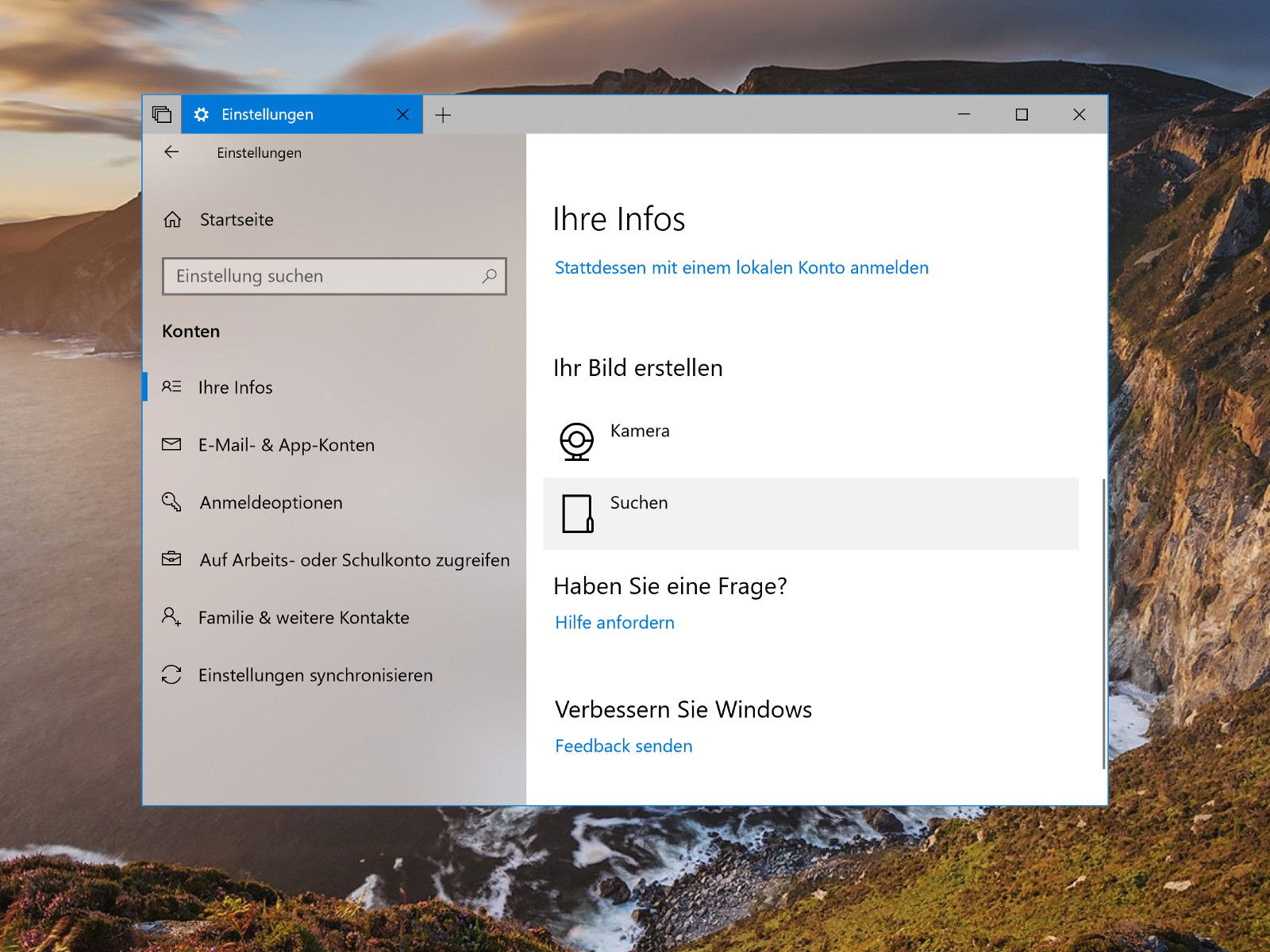
In Windows 10 funktioniert der Prozess ähnlich. Nach dem Wechsel zu Konten scrollt ihr auf der rechten Seite etwas nach unten, bis die Überschrift Ihr Bild erstellen zu sehen ist. Dort bietet Windows 10 zwei Optionen als Quelle für das neue Foto an: Entweder ihr öffnet eine Datei, die bereits auf der Festplatte gespeichert ist – in diesem Fall auf Durchsuchen klicken.
Die Alternative besteht darin, ein Bild mit der Kamera des Geräts aufzunehmen. Dazu einfach in den Einstellungen auf den Kamera-Button tippen oder klicken.
Tipps für das perfekte Profilbild
Damit euer Benutzer-Bild optimal aussieht, solltet ihr einige Punkte beachten:
Format und Auflösung: Windows skaliert Bilder automatisch auf die benötigte Größe, aber quadratische Bilder mit mindestens 300×300 Pixeln funktionieren am besten. Unterstützte Formate sind JPEG, PNG und GIF.
Beleuchtung: Bei Kamera-Aufnahmen sorgt gutes Licht für bessere Ergebnisse. Vermeidet Gegenlicht und achtet auf eine gleichmäßige Ausleuchtung des Gesichts.
Hintergrund: Ein ruhiger, einfarbiger Hintergrund lenkt nicht vom Gesicht ab und wirkt professioneller.
Profilbild für Microsoft-Konto synchronisieren
Wenn ihr ein Microsoft-Konto verwendet, synchronisiert sich euer Profilbild automatisch mit anderen Microsoft-Diensten wie Outlook, Teams oder Xbox. Diese Synchronisation erfolgt meist innerhalb weniger Minuten, kann aber in seltenen Fällen bis zu einer Stunde dauern.
Umgekehrt könnt ihr euer Profilbild auch direkt im Microsoft-Konto online ändern. Besucht dazu account.microsoft.com, meldet euch an und klickt auf euer Profilbild. Änderungen dort werden beim nächsten Anmeldevorgang auch auf euren Windows-PC übertragen.
Problemlösung bei Profilbild-Problemen
Manchmal will Windows das neue Bild nicht übernehmen. In diesem Fall hilft oft ein Neustart des PCs. Alternativ könnt ihr den Windows-Bildcache leeren:
- Drückt Windows-Taste + R
- Gebt %localappdata%PackagesMicrosoft.Windows.ContentDeliveryManager_cw5n1h2txyewyLocalStateAssets ein
- Löscht den Inhalt dieses Ordners
- Startet den PC neu
Datenschutz und Sicherheit
Euer Profilbild wird lokal auf dem PC gespeichert und ist für alle Benutzer des Systems sichtbar. Bei Microsoft-Konten wird das Bild in der Cloud gespeichert und mit anderen Geräten synchronisiert. Wenn ihr Datenschutzbedenken habt, verwendet besser ein lokales Windows-Konto oder wählt ein neutrales Bild ohne persönliche Informationen.
Bei Firmen-PCs können Administratoren über Gruppenrichtlinien das Ändern von Profilbildern einschränken oder ganz verbieten. In diesem Fall sind die entsprechenden Optionen in den Einstellungen ausgegraut.
Fazit
Das Ändern des Benutzer-Bilds in Windows ist unkompliziert und bietet verschiedene Optionen – von vorhandenen Dateien über Webcam-Aufnahmen bis hin zur Synchronisation mit eurem Microsoft-Konto. Mit den richtigen Einstellungen und einem guten Foto macht die Arbeit am PC gleich mehr Spaß.
Zuletzt aktualisiert am 10.03.2026



