

Wird der Speicher auf dem Laufwerk knapp, muss man herausfinden, was den meisten Platz belegt. Allerdings kann es ganz schön Zeit kosten, manuell sämtliche Ordner einzeln unter die Lupe zu nehmen, um ihre Größe zu ermitteln. Sowohl Windows 11 als auch Windows 10 bieten mehrere effiziente Methoden, um Speicherfresser schnell zu identifizieren.
Die neue Speicherverwaltung in Windows 11
In Windows 11 wurde die Speicherverwaltung deutlich verbessert und ist noch übersichtlicher geworden. Klickt einfach auf Start, Einstellungen, System, Speicher und dann auf das gewünschte Laufwerk, etwa C. Das System zeigt euch sofort eine detaillierte Aufschlüsselung nach Kategorien wie Apps, Temporäre Dateien, Desktop, Dokumente und Andere Dateien.
Besonders praktisch: Windows 11 bietet eine neue Speicheroptimierung mit KI-unterstützten Empfehlungen. Das System erkennt automatisch große Dateien, die ihr längere Zeit nicht genutzt habt, und schlägt diese zur Bereinigung vor.
Der klassische Weg über „Weitere“
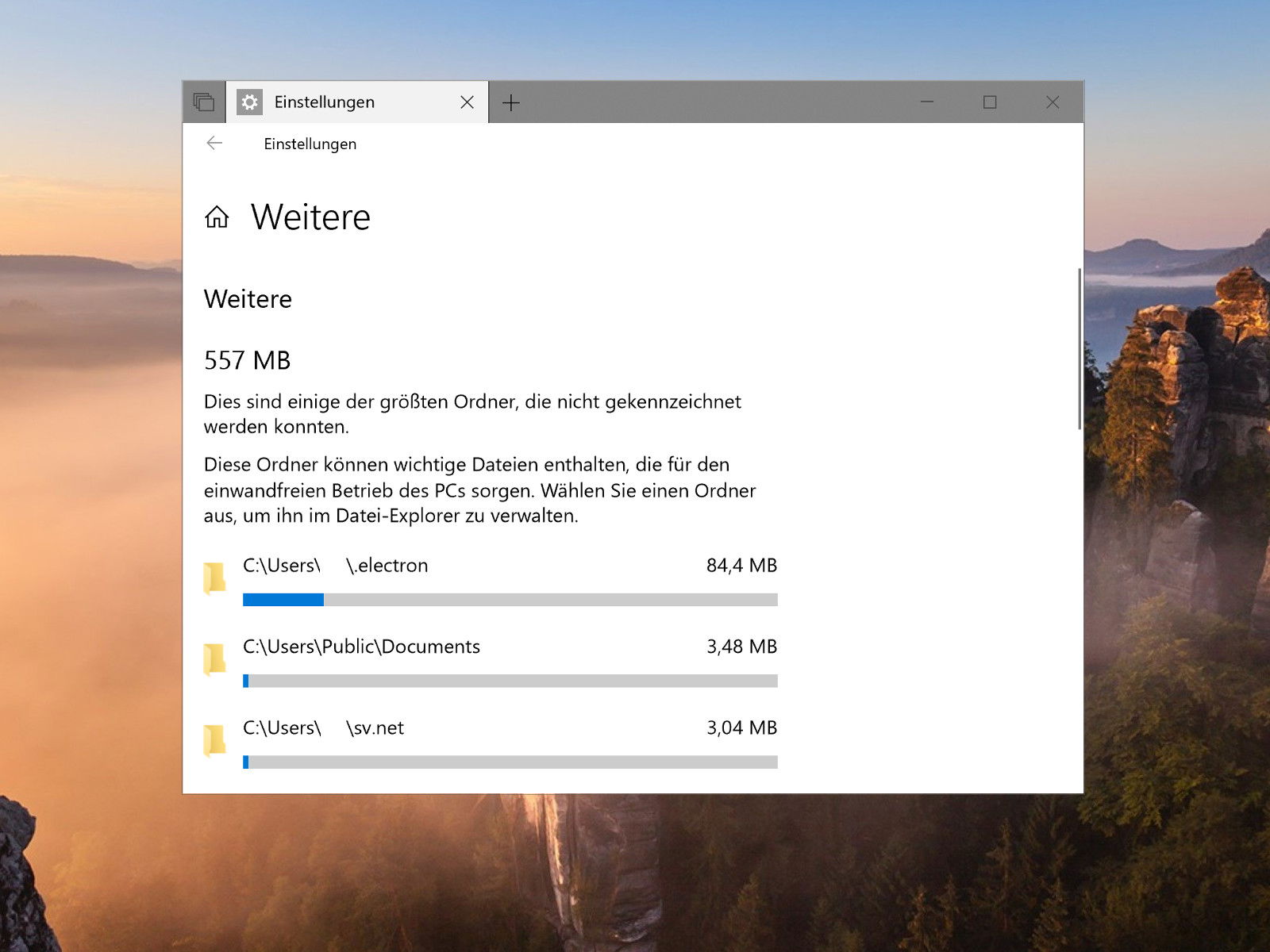
Der bewährte Pfad funktioniert weiterhin: Nach dem Klick auf euer Laufwerk interessiert euch vor allem der Eintrag Andere Dateien (früher „Weitere“). Hier zeigt Windows detailliert auf, welche Ordner den meisten Speicherplatz belegen. Per Klick auf einen Eintrag öffnet sich der Explorer und ihr könnt direkt in die entsprechenden Verzeichnisse springen.
Professionelle Tools für Poweruser
Für eine noch detailliertere Analyse haben sich kostenlose Tools wie WinDirStat oder TreeSize Free bewährt. Diese zeigen euch in einer grafischen Baumstruktur oder als Treemap, wo genau eure Gigabytes verschwinden. Besonders TreeSize Free hat sich 2025 mit einer überarbeiteten Benutzeroberfläche und besserer Performance etabliert.
Eine interessante Alternative ist SpaceSniffer, das eure Festplatte als interaktive Karte visualisiert. Große Dateien erscheinen als große Blöcke – ein Klick genügt und ihr wisst sofort, was Platz frisst.
PowerShell für Technik-Fans
Wer es technischer mag, kann auch die PowerShell bemühen. Der Befehl Get-ChildItem -Recurse | Measure-Object -Property Length -Sum zeigt euch die Größe von Verzeichnissen an. Für eine übersichtlichere Darstellung könnt ihr das Cmdlet um Formatierungen erweitern.
Cloud-Speicher intelligent nutzen
2026 haben viele Nutzer ihre Daten in der Cloud. OneDrive, Google Drive und andere Dienste bieten mittlerweile intelligente Synchronisation. Dateien, die ihr selten nutzt, werden nur in der Cloud gespeichert, während häufig verwendete lokal bleiben. In den Einstellungen eurer Cloud-Dienste findet ihr entsprechende Optionen für „Files on Demand“ oder „Smart Sync“.
Typische Speicherfresser 2026
Die größten Speicherfresser haben sich in den letzten Jahren verändert:
– Videodateien: 4K- und 8K-Content braucht enormen Platz
– Gaming: Moderne Spiele belegen oft 100+ GB
– KI-Software: Lokale KI-Modelle können mehrere Gigabyte groß sein
– Entwicklungsumgebungen: Node_modules, Docker Images und ähnliches
– Backup-Dateien: Automatische Sicherungen stapeln sich unbemerkt
Automatische Bereinigung einrichten
Windows bietet eine praktische Speicheroptimierung, die ihr automatisieren könnt. Geht zu System, Speicher, Speicheroptimierung konfigurieren. Hier könnt ihr einstellen, dass temporäre Dateien, Downloads und Papierkorb-Inhalte regelmäßig automatisch gelöscht werden.
Fazit: Mehrgleisig fahren
Die Windows-eigene Speicherverwaltung reicht für die meisten Fälle völlig aus und wurde kontinuierlich verbessert. Für Detailanalysen oder bei hartnäckigen Speicherproblemen lohnt sich der Griff zu Spezialtools. Kombiniert mit intelligenter Cloud-Nutzung und automatischer Bereinigung bleibt euer System dauerhaft schlank und performant.
Zuletzt aktualisiert am 10.03.2026



