

Klappt der Zugriff auf andere Computer im Netzwerk nicht oder nur lahm, kann ein Problem bei der Konfiguration des Netzwerks vorliegen. Wenn gar nichts anderes hilft, lässt sich das Netzwerk in Windows 10 und Windows 11 auch zurücksetzen.
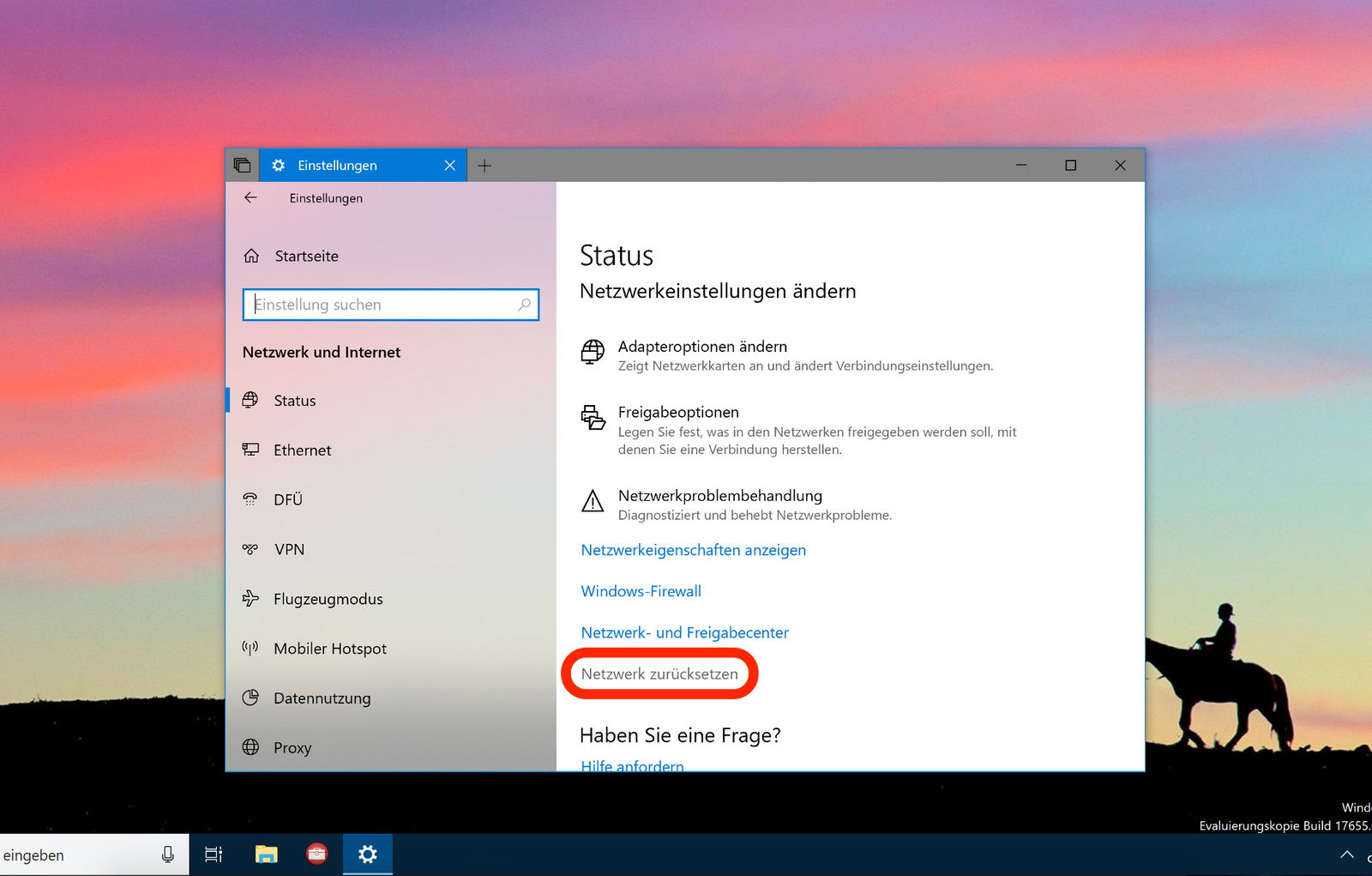
Zum Zurücksetzen der Einstellungen für ein Netzwerk hat Microsoft in Windows 10 einen Reset-Schalter schon direkt ab Werk integriert. Diese Funktion ist auch in Windows 11 verfügbar und funktioniert ähnlich. So finden Sie ihn:
- Zunächst unten auf Start klicken und dann die Einstellungen aufrufen.
- Nun zum Bereich Netzwerk und Internet navigieren.
- Hier folgt rechts ein Klick auf die Funktion Netzwerk zurücksetzen.
- Dann erfolgt noch eine Abfrage zur Sicherheit.
- Zum Schluss startet Windows den Computer automatisch neu.
Was passiert beim Netzwerk-Reset genau?
Der Netzwerk-Reset ist ein ziemlich radikaler Eingriff in euer System. Windows entfernt dabei alle Netzwerkadapter und installiert sie komplett neu. Dabei gehen auch alle gespeicherten WLAN-Passwörter verloren – ihr müsst euch also nach dem Neustart wieder in alle bekannten Netzwerke einloggen.
Zusätzlich werden folgende Komponenten zurückgesetzt:
– Alle Netzwerkeinstellungen auf Standardwerte
– VPN-Verbindungen (müssen neu eingerichtet werden)
– Ethernet- und WLAN-Profile
– Firewall-Einstellungen für Netzwerke
– Proxy-Einstellungen
Alternative Lösungswege vor dem Reset
Bevor ihr den Netzwerk-Reset durchführt, solltet ihr andere Lösungsansätze probieren. Oft helfen schon einfachere Maßnahmen:
Netzwerkadapter neu starten: Öffnet den Geräte-Manager über das Startmenü, klappt „Netzwerkadapter“ auf und deaktiviert euren WLAN- oder Ethernet-Adapter kurz. Dann wieder aktivieren.
IP-Konfiguration erneuern: Öffnet die Eingabeaufforderung als Administrator und gebt folgende Befehle ein:
– ipconfig /release
– ipconfig /renew
– ipconfig /flushdns
Windows-Netzwerk-Troubleshooter: In den Einstellungen unter „Update und Sicherheit“ > „Problembehandlung“ findet ihr automatische Reparaturtools für Internetverbindungen.
Router neu starten: Manchmal liegt das Problem auch am Router. Trennt ihn für 30 Sekunden vom Strom und startet ihn neu.
Wann ist ein Netzwerk-Reset sinnvoll?
Der radikale Reset sollte wirklich die letzte Option sein. Typische Szenarien, wo er hilft:
- Nach Malware-Infektionen, die Netzwerkeinstellungen manipuliert haben
- Wenn VPN-Software das System „vermüllt“ hat
- Nach fehlgeschlagenen Netzwerk-Updates
- Bei hartnäckigen DNS-Problemen
- Wenn sich Windows partout nicht mehr ins Internet einwählen will
Vorbereitung auf den Reset
Bevor ihr den Reset durchführt, notiert euch:
– WLAN-Passwörter aller wichtigen Netzwerke
– VPN-Zugangsdaten
– Spezielle Netzwerkeinstellungen (falls ihr welche habt)
– Proxy-Einstellungen (falls verwendet)
Nach dem Reset: System neu einrichten
Nach dem automatischen Neustart müsst ihr euer Netzwerk komplett neu konfigurieren. Windows startet dabei mit den Standard-Netzwerkeinstellungen – in den meisten Fällen sollte die Internetverbindung über Ethernet oder WLAN automatisch funktionieren.
Falls ihr spezielle Einstellungen hattet (feste IP-Adressen, besondere DNS-Server), müsst ihr diese manuell wieder eintragen. Das macht ihr in den Netzwerkeinstellungen unter „Adapteroptionen ändern“.
Moderne Alternative: Windows 11
In Windows 11 hat Microsoft die Netzwerk-Troubleshooting-Tools weiter verbessert. Dort findet ihr unter „Einstellungen“ > „Netzwerk und Internet“ > „Erweiterte Netzwerkeinstellungen“ noch detailliertere Reparaturoptionen. Der grundlegende Netzwerk-Reset funktioniert aber identisch zu Windows 10.
Der Netzwerk-Reset ist also ein mächtiges Werkzeug, sollte aber mit Bedacht eingesetzt werden. In den meisten Fällen löst er hartnäckige Verbindungsprobleme, erfordert aber anschließend eine komplette Neukonfiguration eurer Netzwerkverbindungen.
Zuletzt aktualisiert am 10.03.2026



