

Virtuelle Maschinen sind praktisch – aber manchmal auch eine Herausforderung bei der Bedienung. Wenn ihr Windows als virtuelle Maschine unter macOS laufen lasst, kennt ihr das Problem: Die Audio-Einstellungen sind oft versteckt oder schwer erreichbar. Besonders ärgerlich wird es, wenn ihr die Windows-Lautstärke getrennt von der macOS-Lautstärke regeln wollt.
Die gute Nachricht: Mit der richtigen Konfiguration könnt ihr die Windows-Lautstärke direkt über die Mac-Menüleiste steuern. Das funktioniert sowohl mit Parallels Desktop als auch mit anderen VM-Lösungen wie VMware Fusion.
Windows-Lautstärke in der Mac-Menüleiste aktivieren
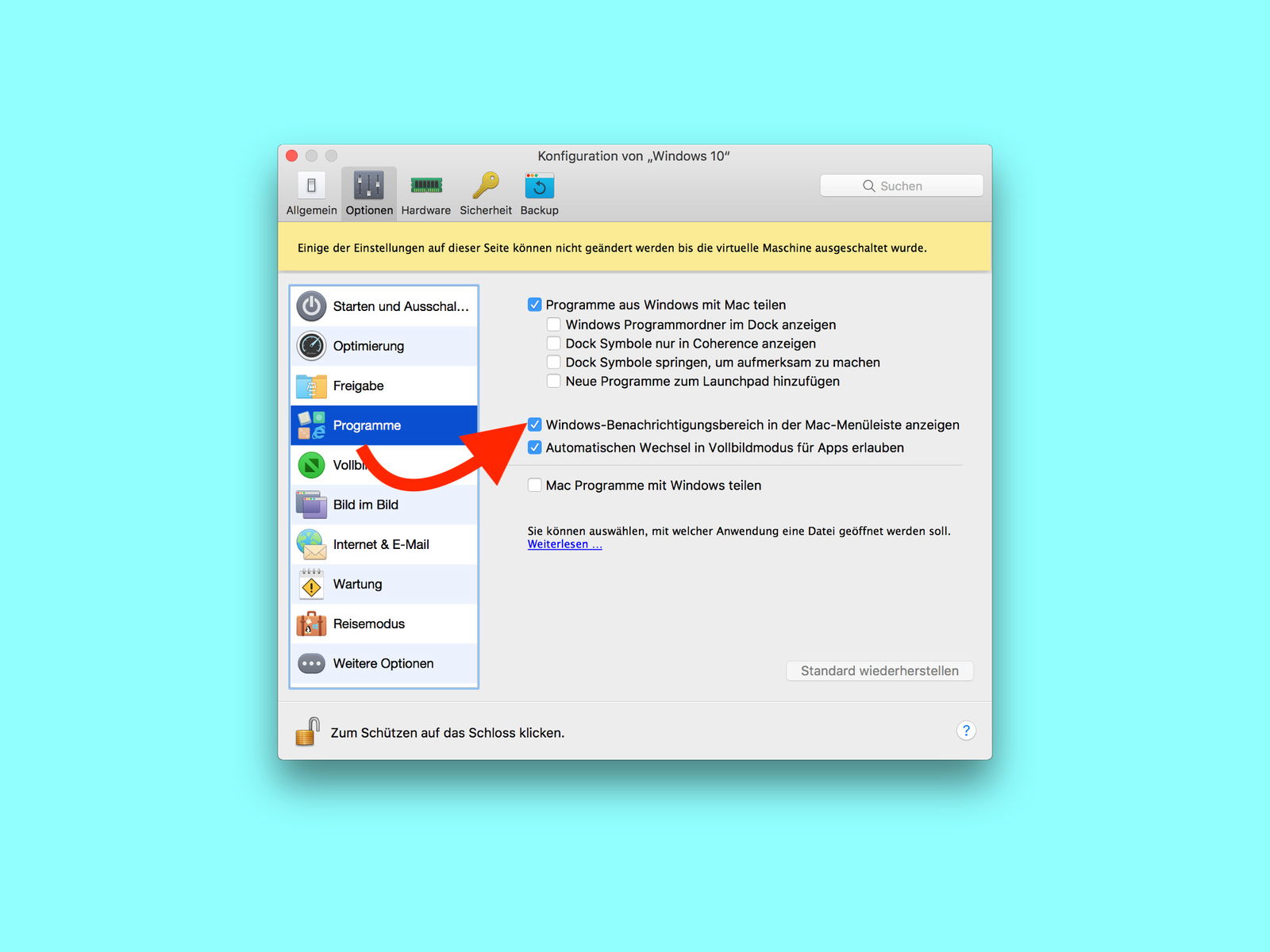
Bei Parallels Desktop ist die Lösung besonders elegant. Zunächst öffnet ihr das Kontrollzentrum von Parallels und klickt mit der rechten Maustaste auf den Eintrag eurer virtuellen Windows-Maschine. Wählt hier den Bereich Konfigurieren aus.
Navigiert zu Optionen und dann zu Programme. Hier findet ihr die Option Windows-Benachrichtigungsbereich in der Mac-Menüleiste anzeigen. Aktiviert diese Checkbox – das ist der erste wichtige Schritt.
Jetzt wechselt ihr in Windows und öffnet die Einstellungen über das Startmenü. Geht zu Personalisierung und dann zur Taskleiste. In neueren Windows-Versionen (Windows 11 22H2 und neuer) findet ihr hier die Option Taskleisten-Eckelemente.
Aktiviert hier das Symbol für die Lautstärke, falls es deaktiviert ist. In älteren Windows-Versionen heißt der entsprechende Link Systemsymbole aktivieren oder deaktivieren.
Alternative für VMware Fusion und andere VM-Lösungen
Nutzt ihr VMware Fusion oder andere Virtualisierungssoftware, funktioniert der Parallels-Trick nicht. Hier gibt es aber andere Wege: Die meisten VM-Lösungen bieten eigene Audio-Einstellungen in ihren Menüs.
Bei VMware Fusion findet ihr die Audio-Kontrolle im VM-Menü unter Einstellungen > Sound. Hier könnt ihr separate Lautstärkeregler für die virtuelle Maschine definieren.
Erweiterte Audio-Kontrolle mit Tools
Für noch mehr Kontrolle gibt es spezialisierte Tools. SoundSource von Rogue Amoeba ist ein mächtiger Audio-Mixer für macOS, der auch virtuelle Maschinen als separate Audio-Quellen erkennt. Damit könnt ihr für jede Anwendung – auch die in der VM – individuelle Lautstärken, EQ-Einstellungen und sogar verschiedene Ausgabegeräte festlegen.
Alternativ funktioniert auch Background Music, ein Open-Source-Tool, das ähnliche Funktionen bietet. Es ist kostenlos, aber etwas komplizierter in der Einrichtung.
Audio-Latenz optimieren
Ein häufiges Problem bei virtuellen Maschinen ist Audio-Latenz. Falls ihr Verzögerungen bemerkt, könnt ihr in den VM-Einstellungen die Audio-Puffergrößen anpassen. Bei Parallels findet ihr diese Optionen unter Hardware > Sound.
Reduziert die Puffergröße für niedrigere Latenz – aber Vorsicht: Zu kleine Puffer können zu Audio-Aussetzern führen. Testet verschiedene Werte, bis ihr die optimale Balance gefunden habt.
Praktische Anwendungsfälle
Die getrennte Lautstärkeregelung ist besonders nützlich, wenn ihr:
– Windows-Programme für Videokonferenzen nutzt, während macOS-Apps im Hintergrund laufen
– Audio-Software in der VM verwendet und die Pegel präzise kontrollieren müsst
– Gaming in der virtuellen Maschine betreibt und Chat-Audio vom Spielsound trennen wollt
– Zwischen verschiedenen Audio-Ausgabegeräten wechselt
Troubleshooting
Falls das Lautstärke-Symbol nicht erscheint, prüft zunächst, ob die Windows-Audio-Dienste laufen. Öffnet den Task-Manager und sucht nach dem Windows Audio-Dienst. Startet ihn neu, falls nötig.
Manchmal hilft auch ein Neustart der virtuellen Maschine oder ein Reset der Parallels-Konfiguration. In hartnäckigen Fällen deinstalliert und installiert die Parallels Tools neu.
Fazit
Mit der richtigen Konfiguration wird die Audio-Kontrolle in virtuellen Maschinen zum Kinderspiel. Besonders Parallels Desktop macht es euch leicht, Windows-Audio direkt über die Mac-Menüleiste zu steuern. So behaltet ihr die volle Kontrolle über beide Systeme, ohne ständig zwischen den Welten wechseln zu müssen.
Zuletzt aktualisiert am 09.03.2026



