

Wem die Standard-Schrift auf dem iPhone zu klein, zu groß oder zu dünn ist, kann sie mit erweiterten iOS-Einstellungen anpassen – und die dargestellten Texte deutlich besser lesbar machen.
Auf dem iPhone hat Apple über die Jahre hinweg die Anpassungsmöglichkeiten für die Textdarstellung deutlich erweitert. Während Android-Nutzer weiterhin mehr Freiraum bei der Individualisierung haben, bietet iOS 18 mittlerweile solide Optionen für eine bessere Lesbarkeit.
Grundlegende Textgröße anpassen
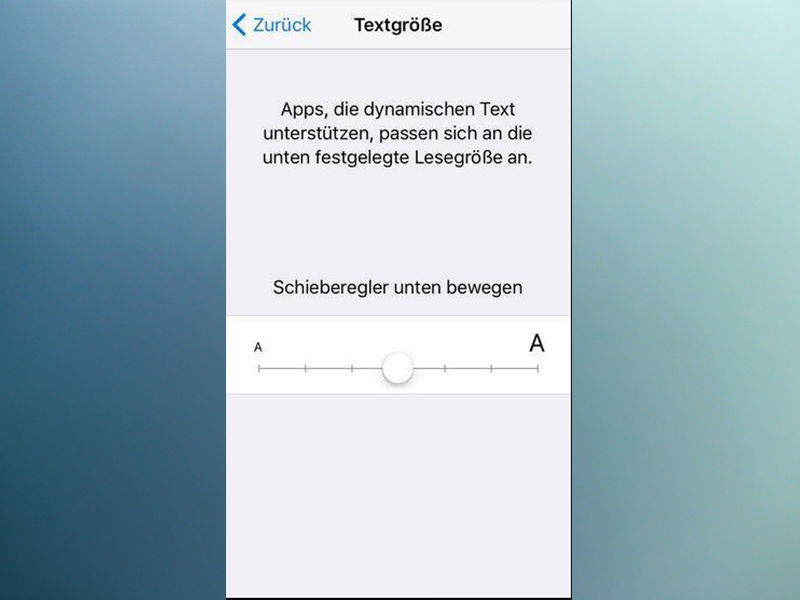
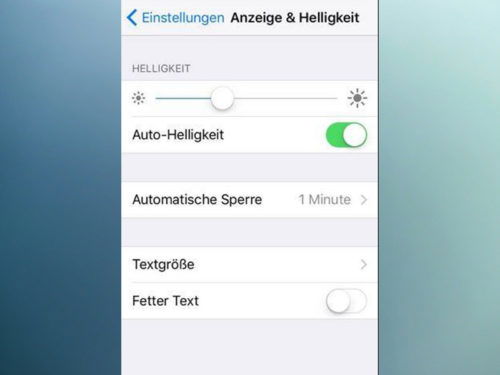
Zunächst die Einstellungen auf dem iPhone öffnen, den Eintrag Anzeige & Helligkeit auswählen und hier Textgröße antippen. Über den Schieberegler lässt sich die Schrift nun in sieben Standardstufen verstellen. Diese Einstellung wirkt sich auf alle Apps aus, die die Dynamic Type-Technologie von Apple unterstützen – das sind mittlerweile die meisten.
Wer die Schrift in Menüs generell besser sehen möchte, kann außerdem den Punkt Fetter Text aktivieren. Diese Option macht alle Systemschriften dicker und damit kontrastreicher. Ein Neustart des iPhones ist dafür erforderlich.
Erweiterte Barrierefreiheits-Optionen nutzen
Für noch größere Schriften führt der Weg über die Bedienungshilfen: Einstellungen → Bedienungshilfen → Anzeige & Textgröße → Größerer Text. Hier lässt sich der Schalter Größere Barrierefreiheitsgrößen aktivieren. Dadurch werden fünf zusätzliche Schriftgrößen freigeschaltet, die deutlich über die Standardgrößen hinausgehen.
In derselben Kategorie finden sich weitere nützliche Optionen wie Text fett darstellen, Kontrast erhöhen und Transparenz reduzieren. Diese Einstellungen verbessern die Lesbarkeit erheblich, besonders bei schlechten Lichtverhältnissen.
App-spezifische Anpassungen
Viele Apps bieten eigene Schriftgrößen-Einstellungen, die unabhängig von den Systemeinstellungen funktionieren. In Safari könnt ihr beispielsweise unter Einstellungen → Safari → Seitenzoom eine permanente Vergrößerung für Websites festlegen. WhatsApp, Telegram und andere Messenger haben ebenfalls eigene Schriftgrößen-Regler in ihren Einstellungen.
Control Center für schnelle Anpassungen
Seit iOS 16 lässt sich ein Textgröße-Widget zum Control Center hinzufügen. Geht dazu in die Einstellungen → Kontrollzentrum und fügt Textgröße hinzu. So könnt ihr die Schriftgröße schnell anpassen, ohne durch mehrere Menüs zu navigieren.
Zoom-Funktion für maximale Vergrößerung
Für extreme Vergrößerungen steht die Zoom-Funktion zur Verfügung: Einstellungen → Bedienungshilfen → Zoom. Hier könnt ihr einen Dreifach-Tipp auf den Home-Button oder die Seitentaste konfigurieren, um einen Lupen-Modus zu aktivieren. Das vergrößert den gesamten Bildschirminhalt um das bis zu 15-fache.
Schriftarten bleiben weiterhin begrenzt
An der grundsätzlichen Schriftart-Beschränkung hat sich auch mit iOS 18 nichts geändert. Apple verwendet systemweit die hauseigene San Francisco-Schrift. Zwar gibt es weiterhin kostenpflichtige Apps wie AnyFont oder Font File Browser, die es erlauben, eigene Schriftarten zu installieren, diese funktionieren aber nur in kompatiblen Apps wie Pages, Word oder anderen Textverarbeitungen – nicht im System selbst.
Eine Ausnahme bilden einige chinesische und japanische Schriftarten, die Apple in den Bedienungshilfen anbietet. Diese finden sich unter Einstellungen → Allgemein → Schriften, wo auch installierte Drittanbieter-Schriften verwaltet werden.
Tipps für bessere Lesbarkeit
Neben der reinen Schriftgröße verbessern weitere Einstellungen die Lesbarkeit: Der Dunkelmodus reduziert die Augenbelastung bei wenig Licht. Die automatische Helligkeitsanpassung sorgt für optimale Kontraste. Und in den Bedienungshilfen lässt sich unter Bewegung die Option Bewegung reduzieren aktivieren, die ablenkende Animationen minimiert.
Für Nutzer mit Sehschwächen ist außerdem VoiceOver interessant – Apples Screenreader liest alle Bildschirminhalte vor und ermöglicht die vollständige Bedienung per Sprache und Gesten.
Fazit: Mehr Optionen als gedacht
Während iOS bei der Personalisierung weiterhin restriktiver als Android bleibt, bietet Apple mittlerweile durchaus brauchbare Optionen für bessere Lesbarkeit. Die Kombination aus größeren Schriften, fetterem Text und erhöhtem Kontrast macht auch auf kleineren iPhone-Displays das Lesen deutlich angenehmer. Probiert die verschiedenen Einstellungen aus – oft reichen schon kleine Anpassungen für eine merklich bessere Nutzererfahrung.
Zuletzt aktualisiert am 09.03.2026



