

Mit wenigen Handgriffen oder Mausklicks lassen sich Screenshots (Bildschirmaufnahmen) herstellen. Die Fotos vom aktuellen Bildschirminhalt landen normalerweise auf dem Desktop. Wer mehr Ordnung in seine Screenshots bringen will, kann sie mit einem kleinen Trick direkt in einen dafür angelegten Ordner speichern.
Standardmäßig werden Screenshots, die auf dem Mac gemacht werden, direkt auf dem Desktop abgelegt. Das führt schnell zu einem unaufgeräumten Desktop voller Bildschirmfotos. Apple hat mittlerweile mehrere Wege implementiert, um den Screenshot-Speicherort zu ändern – sowohl über das Terminal als auch über die grafische Benutzeroberfläche.
Der moderne Weg: Screenshot-Toolbar nutzen
Seit macOS Mojave (10.14) bietet Apple eine deutlich komfortablere Methode. Drückt Cmd + Shift + 5, um die Screenshot-Toolbar zu öffnen. Hier findet ihr rechts die Optionen, wo sich unter „Sichern unter“ verschiedene Speicherorte auswählen lassen – darunter auch „Anderer Ort“.
Wählt „Anderer Ort“ und navigiert zu eurem gewünschten Screenshot-Ordner. Alle zukünftigen Screenshots landen dann automatisch dort. Diese Einstellung bleibt dauerhaft bestehen, bis ihr sie wieder ändert.
Terminal-Methode für Power-User
Wer lieber mit dem Terminal arbeitet, kann nach wie vor den klassischen Weg nutzen. Zunächst sollte dazu ein neuer Ordner angelegt werden. Dieser kann entweder auf dem Desktop liegen oder an einer anderen Stelle auf der Festplatte.
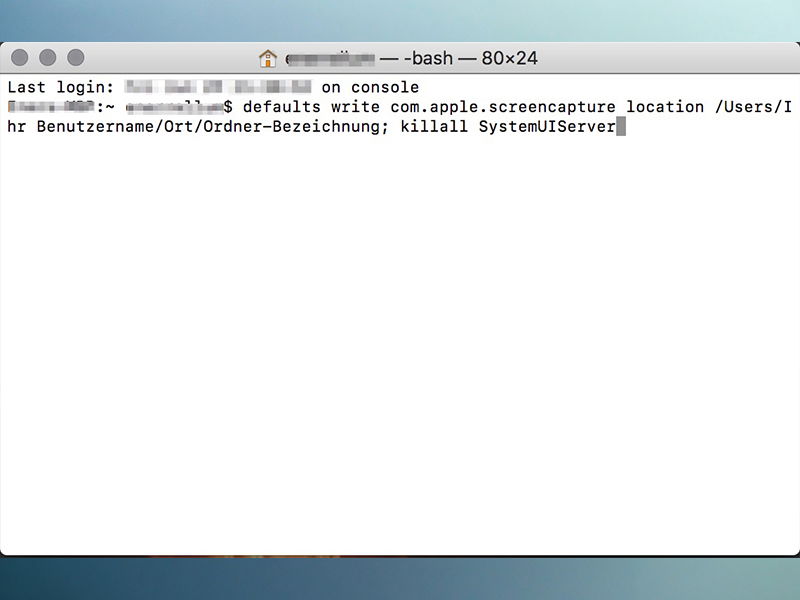
Um dem Betriebssystem nun zu sagen, dass alle Screenshots in Zukunft in diesem Ordner abgelegt werden sollen, muss das Terminal geöffnet und folgender Befehl eingegeben werden:
defaults write com.apple.screencapture location ~/Pfad/zum/Screenshot-Ordner && killall SystemUIServer
Die Tilde (~) steht dabei für euer Home-Verzeichnis. Ein Beispiel: defaults write com.apple.screencapture location ~/Desktop/Screenshots && killall SystemUIServer
Weitere nützliche Screenshot-Einstellungen
Während ihr schon mal dabei seid, könnt ihr gleich weitere Screenshot-Einstellungen optimieren:
Dateiformat ändern: Standardmäßig speichert macOS Screenshots als PNG. Mit diesem Terminal-Befehl ändert ihr das Format zu JPEG: defaults write com.apple.screencapture type jpg
Schatten bei Fenster-Screenshots entfernen: defaults write com.apple.screencapture disable-shadow -bool true
Thumbnail-Vorschau deaktivieren: Seit macOS Mojave erscheint nach jedem Screenshot eine kleine Vorschau. Mit defaults write com.apple.screencapture show-thumbnail -bool false schaltet ihr diese ab.
Nach jeder Änderung müsst ihr den SystemUIServer mit killall SystemUIServer neu starten, damit die Änderungen wirksam werden.
Screenshots richtig organisieren
Ein durchdachtes Ordnersystem macht die Screenshot-Verwaltung noch effizienter. Erstellt Unterordner nach Projekten, Datum oder Verwendungszweck. Beispielsweise:
- Screenshots/Arbeit/
- Screenshots/Tutorials/
- Screenshots/Bugs/
- Screenshots/Privat/
Für automatische Datierung könnt ihr den Ordnernamen um das aktuelle Datum erweitern: defaults write com.apple.screencapture location ~/Desktop/Screenshots/$(date +%Y-%m) – so entstehen automatisch monatsbasierte Ordner.
Zurück zu den Standardeinstellungen
Falls ihr wieder zum Desktop als Speicherort zurückkehren möchtet, gebt im Terminal ein: defaults delete com.apple.screencapture location && killall SystemUIServer
Alternativ nutzt die Screenshot-Toolbar (Cmd + Shift + 5) und wählt unter Optionen wieder „Desktop“ als Speicherort.
Fazit: Mehr Ordnung, weniger Chaos
Ein eigener Screenshot-Ordner bringt deutlich mehr Übersicht auf den Desktop und erleichtert das Wiederfinden von Bildschirmfotos erheblich. Die moderne Screenshot-Toolbar macht die Einrichtung kinderleicht, während Terminal-Profis mit wenigen Befehlen deutlich mehr Kontrolle über das Screenshot-Verhalten erhalten. Probiert beide Methoden aus und findet heraus, welcher Workflow am besten zu euch passt.
Zuletzt aktualisiert am 08.03.2026



