

Am Task-Manager hat Microsoft über die Jahre immer wieder geschraubt. Die größte Revolution kam mit Windows 10, wo der Task-Manager deutlich intelligenter wurde. Mittlerweile kann er nicht nur den Zustand der GPU überwachen, sondern auch präzise ermitteln, welche Programme den meisten Strom verbrauchen – eine essenzielle Funktion in Zeiten mobiler Arbeit und steigender Energiekosten.
Task-Manager zeigt Energiefresser auf
Seit Windows 10 Version 1809 (Redstone 5) verfügt der Task-Manager über erweiterte Energie-Monitoring-Funktionen. Diese wurden in Windows 11 nochmals verfeinert und zeigen nun noch detailliertere Informationen. Der Task-Manager führt für jede App nicht nur den aktuellen Stromverbrauch auf, sondern erstellt auch langfristige Verbrauchsprofile.
Die Energie-Informationen werden in zwei Spalten dargestellt: Stromverbrauch und Stromverbrauch (Trend). Während die erste Spalte den momentanen Verbrauch anzeigt, gibt die Trend-Spalte Aufschluss über das langfristige Verbrauchsverhalten einer App.
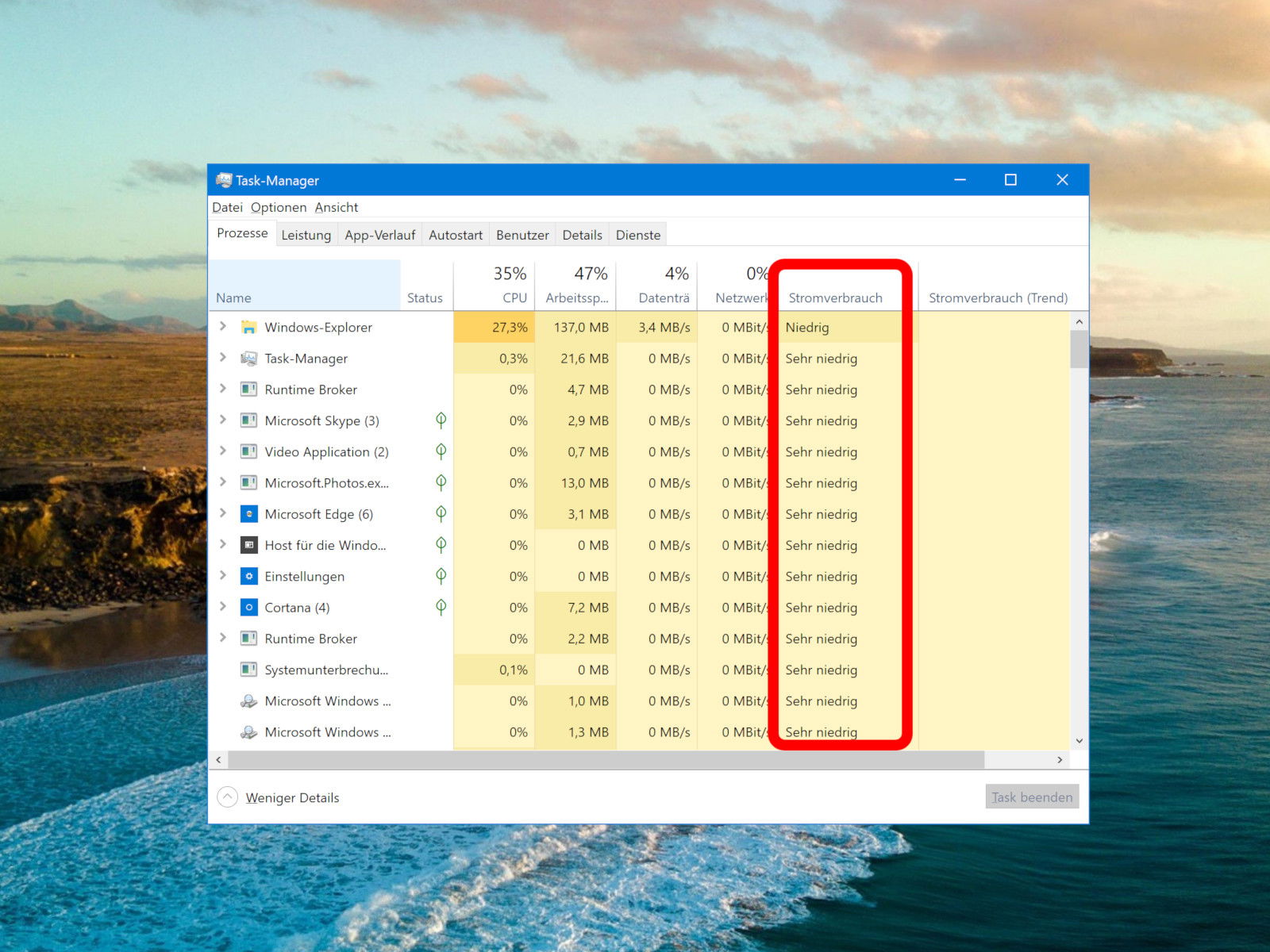
Ihr könnt die Apps nach Stromverbrauch sortieren und so auf einen Blick die größten Energiefresser identifizieren. Das ist besonders praktisch bei Laptops, Tablets oder anderen akkubetriebenen Geräten, wo jede gesparte Kilowattstunde die Laufzeit verlängert.
Intelligente Verbrauchsmessung
Die Messung erfolgt isoliert für jede App – andere laufende Programme beeinflussen die Werte nicht. Allerdings schwankt der Verbrauch je nach Arbeitsbelastung erheblich. Eine Textverarbeitung im Leerlauf verbraucht minimal Energie, während dieselbe App bei der Rechtschreibprüfung eines 200-seitigen Dokuments deutlich mehr Ressourcen benötigt.
Besonders ressourcenhungrig sind Anwendungen wie:
– Videoschnitt-Software (DaVinci Resolve, Adobe Premiere)
– 3D-Rendering-Programme (Blender, Cinema 4D)
– Gaming-Plattformen (Steam, Epic Games Launcher)
– Browser mit vielen Tabs und Erweiterungen
– Mining- oder KI-Training-Software
Windows 11 und neue Features
In Windows 11 wurde das Energie-Monitoring nochmals erweitert. Der Task-Manager zeigt jetzt auch den Verbrauch von Hintergrund-Apps detaillierter an. Zudem wurde die Integration mit den Energieeinstellungen verbessert – ihr könnt direkt aus dem Task-Manager heraus Apps für den Hintergrund-Betrieb sperren.
Ein neues Feature ist die Anzeige des geschätzten Einflusses auf die Akkulaufzeit. Windows berechnet, um wie viele Minuten sich die Laufzeit verkürzt, wenn eine bestimmte App weiterläuft.
Praktische Tipps für längere Akkulaufzeit
Über den Task-Manager hinaus gibt es weitere Methoden, Energiefresser zu identifizieren:
Energieeinstellungen nutzen: Unter Einstellungen > System > Energieoptimierung > Akkuverbrauch seht ihr eine detaillierte Aufschlüsselung des Verbrauchs der letzten 24 Stunden oder 7 Tage.
PowerShell-Befehle: Mit powercfg /energy oder powercfg /batteryreport erhaltet ihr detaillierte Berichte über Energieverbrauch und Akkugesundheit.
Automatische Optimierung: Windows kann automatisch Apps pausieren, die viel Energie verbrauchen. Diese Funktion findet ihr unter Energieoptimierung > Automatisch.
Interpretation der Messwerte
Die Stromverbrauch-Werte werden in Kategorien eingeteilt:
– Sehr niedrig: Apps im Standby oder einfache Tools
– Niedrig: Standardanwendungen wie Notepad, Rechner
– Mäßig: Browser, Office-Programme bei normaler Nutzung
– Hoch: Spiele, Multimedia-Software, intensive Rechenaufgaben
– Sehr hoch: Mining, Rendering, KI-Training
Für aussagekräftige Trend-Daten solltet ihr Apps mindestens 30 Minuten laufen lassen. Bei schwankender Last – wie bei Photoshop beim Bildbearbeiten – sind längere Messperioden sinnvoll.
Moderne Herausforderungen
Mit dem Aufkommen von KI-Anwendungen und Web-Apps ist das Energie-Monitoring wichtiger denn je geworden. ChatGPT-Plugins, lokale KI-Models oder Krypto-Mining im Browser können unbemerkt Ressourcen fressen. Der Task-Manager hilft dabei, solche versteckten Verbraucher aufzuspüren.
Auch PWAs (Progressive Web Apps) werden mittlerweile korrekt erfasst, was früher ein Schwachpunkt war. Browser-basierte Anwendungen wie Spotify Web Player oder Office Online zeigen jetzt realistische Verbrauchswerte an.
Der Windows Task-Manager ist damit zu einem mächtigen Werkzeug für Energie-Optimierung geworden – nutzt diese Funktion, um eure Geräte effizienter zu betreiben und die Akkulaufzeit zu maximieren.
Zuletzt aktualisiert am 08.03.2026



