

In den meisten Programmen zum Bearbeiten von Bildern lassen sich zwei getrennte Farben als Vorder- und Hintergrund einstellen. Das spielt auch die kostenlose Bildbearbeitung GIMP keine Ausnahme. Zum Steuern der eingestellten Farben in GIMP gibt es einige Tricks, die euch das Arbeiten deutlich erleichtern.
Welche Farbe momentan als Vorder- und Hintergrund festgelegt ist, lässt sich auf den ersten Blick erkennen: Einfach einen Blick in die untere linke Ecke des GIMP-Fensters werfen. Das größere Feld zeigt dabei die Vordergrund-Farbe an, das teilweise verdeckt hintere Feld weist auf die eingestellte Hintergrund-Farbe hin. Diese Anzeige ist seit GIMP 2.10 noch übersichtlicher geworden und wurde in der aktuellen Version 2.99 (Entwicklungsversion von GIMP 3.0) nochmals verfeinert.
Zum Ändern des hier eingestellten Farben-Paars genügt ein Klick auf die Vorder- oder Hintergrund-Farbe. Anschließend erscheint ein Dialogfeld, über das die gewünschte neue Farbe eingestellt oder ausgewählt werden kann. Dabei habt ihr verschiedene Optionen, unter anderem auch eine Palette kürzlich verwendeter Farben, die GIMP intelligent speichert und projektbezogen vorschlägt.
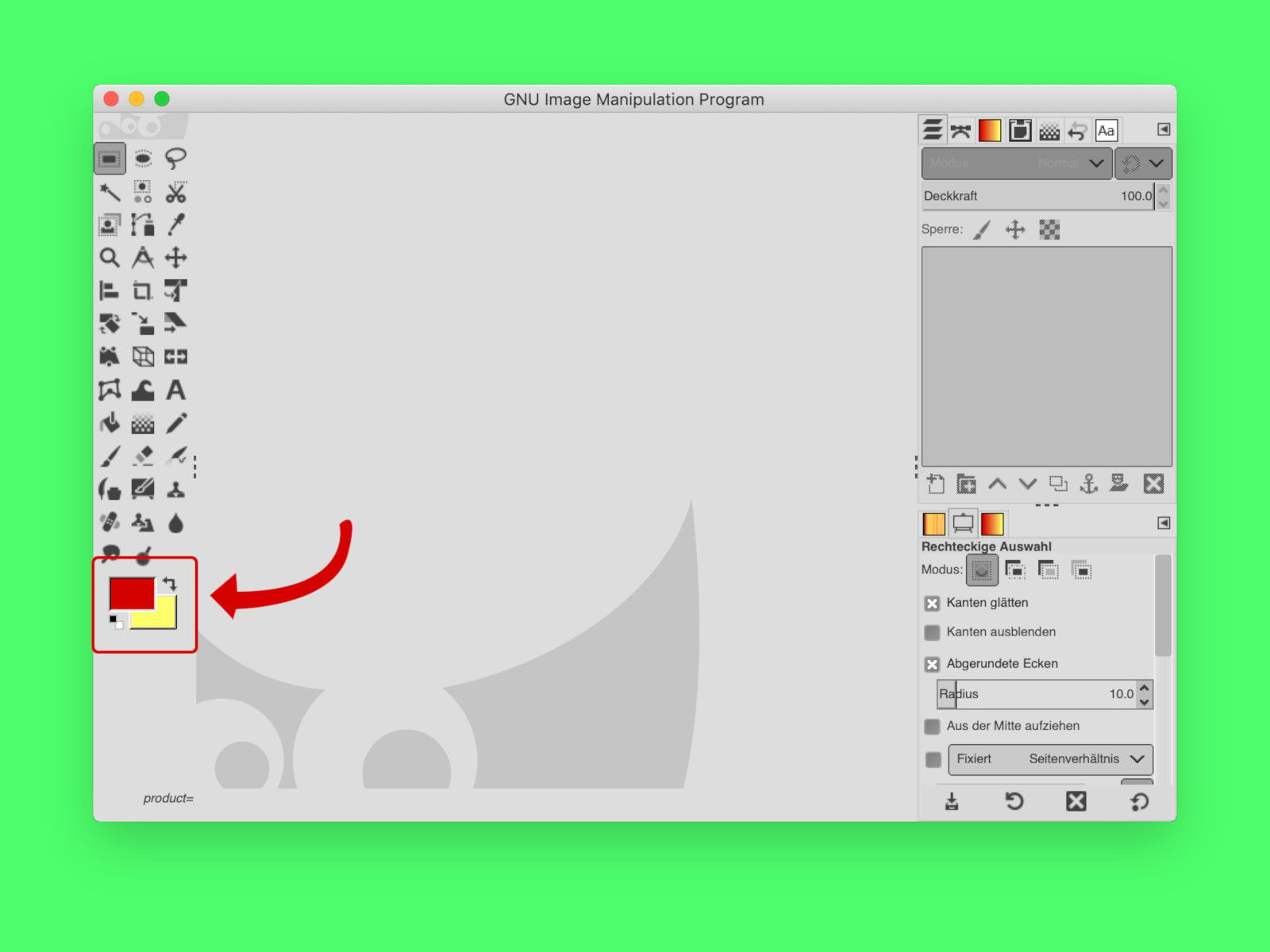
Neben den Farbfeldern stehen euch übrigens noch zwei weitere Schnell-Funktionen zur Verfügung: Über den Schwarz-Weiß-Button lassen sich beide Farben gleichzeitig wieder auf Schwarz und Weiß zurücksetzen. Und mit den Pfeilen können Vorder- und Hintergrund-Farbe im Nu miteinander vertauscht werden.
Erweiterte Farbsteuerung mit Tastenkombinationen
Profis nutzen Tastenkombinationen, um schneller zu arbeiten. Mit der Taste X tauscht ihr Vorder- und Hintergrundfarbe blitzschnell. Die Taste D setzt beide Farben auf die Standardwerte Schwarz und Weiß zurück. Diese Shortcuts funktionieren in allen GIMP-Versionen und sparen enorm Zeit beim Arbeiten.
Farbpipette und erweiterte Farbauswahl
Mit dem Farbpipette-Werkzeug (Taste O) könnt ihr Farben direkt aus eurem Bild aufnehmen. Besonders praktisch: Haltet die Alt-Taste gedrückt, während ihr mit einem anderen Werkzeug arbeitet – der Cursor verwandelt sich temporär in eine Farbpipette. So könnt ihr schnell Farben sampeln, ohne das Werkzeug zu wechseln.
Seit GIMP 2.10 unterstützt die Software auch erweiterte Farbräume wie sRGB, Adobe RGB und sogar HDR-Farben. Das Farbauswahl-Dialogfeld bietet jetzt präzisere Kontrolle über Farbprofile und Gamut-Warnungen.
Paletten und Farbverlauf-Integration
Die Paletten-Funktionalität wurde in den letzten Jahren deutlich ausgebaut. Ihr könnt eigene Farbpaletten erstellen, importieren und mit anderen teilen. Adobe-Farbpaletten (.aco) und andere Industriestandards werden nahtlos unterstützt. Besonders nützlich für Corporate Design oder durchgängige Farbschemata in Projekten.
Der Farbverlauf-Dialog arbeitet jetzt enger mit den Vorder-/Hintergrundfarben zusammen. Wählt „FG zu BG“ (Foreground to Background) aus der Verlaufsliste, und GIMP erstellt automatisch einen Verlauf zwischen euren aktuell eingestellten Farben.
Moderne Farbauswahl-Tools
GIMP hat in den letzten Updates mehrere professionelle Farbauswahl-Modi hinzugefügt:
- LCH-Farbrad: Intuitive Farbauswahl basierend auf Helligkeit, Chroma und Farbton
- CMYK-Simulation: Zeigt an, wie Farben im Druckbereich aussehen werden
- Barrierefreiheit-Check: Warnt vor Farbkombinationen, die für farbenblinde Menschen problematisch sind
Workflow-Optimierungen
Für wiederkehrende Aufgaben könnt ihr Farbsets speichern und als Dockable Dialog einblenden. Geht dazu auf „Fenster > Andockbare Dialoge > Farben“. Hier sammelt GIMP automatisch eure häufig verwendeten Farben und macht sie per Klick verfügbar.
Besonders praktisch beim Arbeiten mit Ebenen: Die Farbauswahl merkt sich kontextabhängig, welche Farben ihr für welche Ebenentypen verwendet habt. Das beschleunigt den Workflow bei komplexeren Projekten erheblich.
Integration mit anderen Tools
Moderne GIMP-Versionen können Farbpaletten mit externen Tools synchronisieren. Adobe Creative Cloud Libraries, Figma-Farbstile oder Canva-Paletten lassen sich importieren und nahtlos verwenden. Das macht GIMP zu einer ernsthaften Alternative für professionelle Workflows.
Die Farbsteuerung in GIMP mag auf den ersten Blick simpel erscheinen, bietet aber bei genauerem Hinsehen mächtige Werkzeuge für jeden Anspruch. Von schnellen Korrekturen bis hin zu professioneller Farbbearbeitung – mit diesen Tipps holt ihr deutlich mehr aus der kostenlosen Bildbearbeitung heraus.
Zuletzt aktualisiert am 08.03.2026



