

Songs, die ihr auch offline hören wollt, lassen sich mit Spotify als Download auf der Festplatte sichern. Sie sind dann auch abrufbar, wenn gerade keine Verbindung zum Internet besteht. Kommt Spotify durcheinander, kann dieser Cache auch manuell zurückgesetzt werden.
Aber Achtung: Löscht ihr den Download-Cache des Musik-Programms, müssen anschließend alle Playlists, die auch offline verfügbar sein sollen, erneut vom Server des Anbieters synchronisiert werden. Das kann einige Zeit dauern – je nachdem, wie viele Songs in den Wiedergabe-Listen enthalten sind.
Warum der Spotify-Cache überhaupt Probleme macht
Der Cache von Spotify speichert nicht nur eure Offline-Songs, sondern auch temporäre Daten, Album-Cover, Metadaten und andere Informationen zur Performance-Optimierung. Im Laufe der Zeit können sich hier aber auch fehlerhafte Daten ansammeln, die zu verschiedenen Problemen führen:
- Songs werden nicht korrekt abgespielt oder brechen ab
- Playlists laden unvollständig oder gar nicht
- Die App reagiert träge oder stürzt häufig ab
- Offline-Songs sind plötzlich nicht mehr verfügbar
- Hoher Speicherverbrauch durch aufgeblähte Cache-Dateien
Besonders nach größeren Spotify-Updates oder bei häufigem Wechsel zwischen verschiedenen Geräten treten solche Cache-Probleme auf. Ein Cache-Reset wirkt hier oft Wunder.
So leert ihr den Spotify-Cache unter macOS
Mit den folgenden Schritten lässt sich der Spotify-Cache unter macOS leeren:
- Zunächst die Spotify-App beenden, falls sie offen sein sollte.
- Jetzt ein neues Finder-Fenster öffnen.
- Hier zum eigenen Profil-Ordner wechseln. Am einfachsten geht das durch Aufrufen des Menü-Eintrags Gehe zu, Benutzerordner.
- Nun den Ordner Library, Application Support, Spotify öffnen.
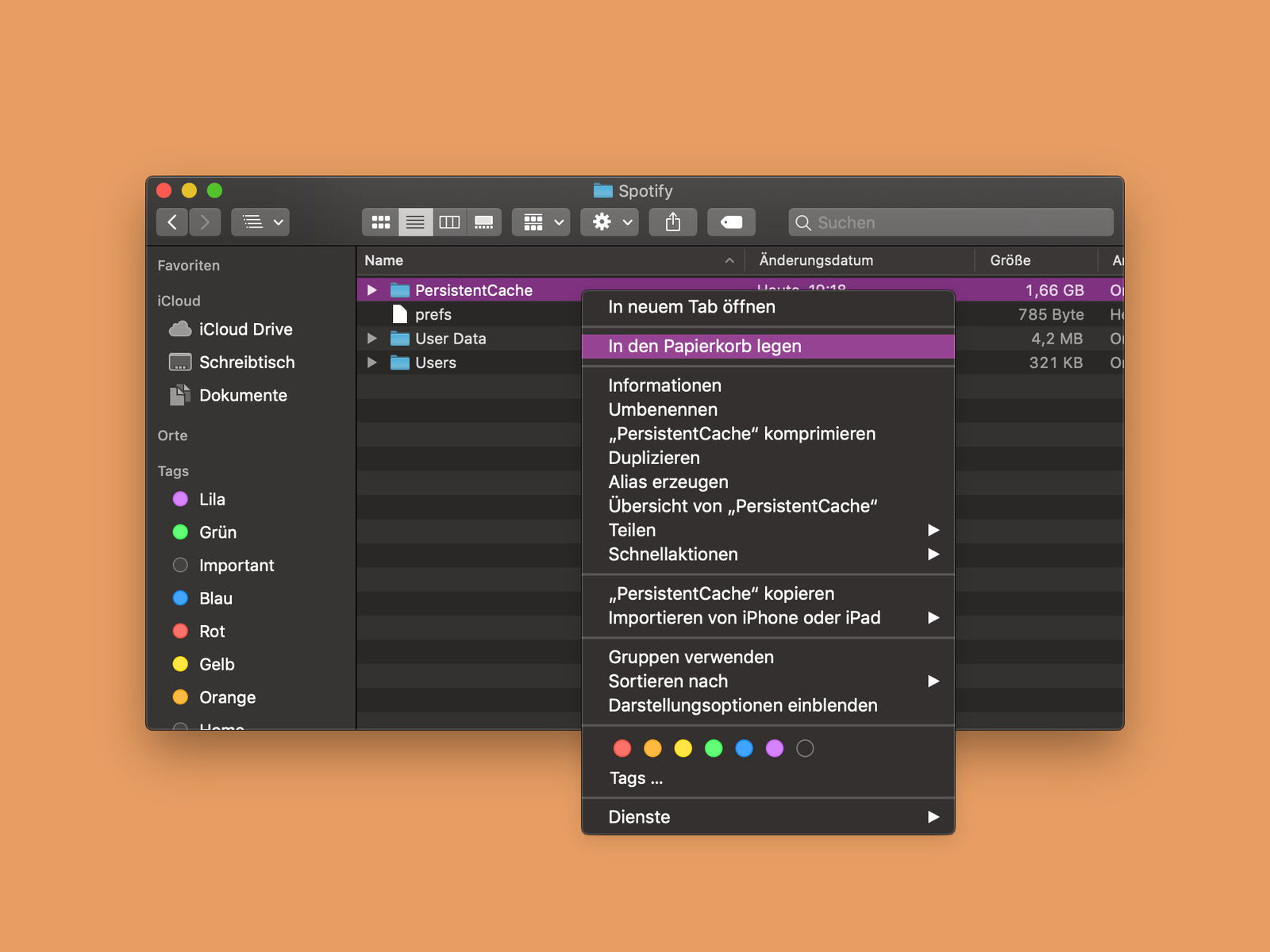
- Hier das Verzeichnis PersistentCache löschen – fertig.
Alternative: Terminal-Befehl für Power-User
Wer sich mit dem Terminal wohlfühlt, kann den Cache auch per Kommandozeile löschen. Öffnet das Terminal und gebt folgenden Befehl ein:
rm -rf ~/Library/Application Support/Spotify/PersistentCache
Dieser Befehl löscht den Cache-Ordner komplett. Spotify erstellt ihn beim nächsten Start automatisch neu.
Was ihr nach dem Cache-Leeren beachten solltet
Nach dem Löschen des Caches startet Spotify wie gewohnt, aber einige Dinge sind zu beachten:
Offline-Inhalte neu laden: Alle eure Offline-Playlists müssen neu synchronisiert werden. Das kann je nach Anzahl der Songs und Internetgeschwindigkeit zwischen wenigen Minuten und mehreren Stunden dauern.
Einstellungen bleiben erhalten: Eure Login-Daten, Playlists und Einstellungen gehen nicht verloren – diese werden auf Spotifys Servern gespeichert.
Erste Nutzung nach Cache-Reset: Die App kann beim ersten Start nach dem Cache-Reset etwas länger brauchen, da Cover-Bilder und Metadaten neu geladen werden müssen.
Regelmäßige Wartung für optimale Performance
Um Problemen vorzubeugen, empfiehlt es sich, den Spotify-Cache alle paar Monate zu leeren – besonders wenn ihr viele Offline-Playlists nutzt oder die App häufig verwendet. Ein sauberer Cache sorgt für bessere Performance und weniger Abstürze.
Spotify auf anderen Plattformen
Übrigens: Auch auf Windows und mobilen Geräten lässt sich der Cache leeren. Unter Windows findet ihr die entsprechenden Dateien unter %APPDATA%Spotify, auf Android und iOS gibt es entsprechende Optionen in den App-Einstellungen.
Bei hartnäckigen Problemen kann es auch helfen, die komplette Spotify-App zu deinstallieren und neu zu installieren. Das ist allerdings die „Holzhammer-Methode“ und sollte nur als letzter Ausweg verwendet werden, da dann auch alle lokalen Einstellungen verloren gehen.
Zuletzt aktualisiert am 08.03.2026



