

Finden sich auf einer Folie in einer Präsentation zu viele Farben, macht das keinen guten Eindruck. Besser ist es, wenn nur jeweils drei Farben gleichzeitig genutzt werden. Zusammen mit Weiß, Grau und Schwarz sind der professionellen Kreativität hier keine Grenzen gesetzt.
Damit sich ein harmonisches Design für die Folien ergibt, können Nutzer auch Farben direkt aus dem eingestellten Design übernehmen. Das dafür nötige Werkzeug bringt Microsoft PowerPoint bereits mit – die Pipette. Sie kann eine Farbe von einer Position erfassen, um sie anschließend für andere Objekte weiter zu verwenden, z. B. für Füllungen, Rahmenlinien oder auch Schriftfarben.
Bilder farblich einrahmen
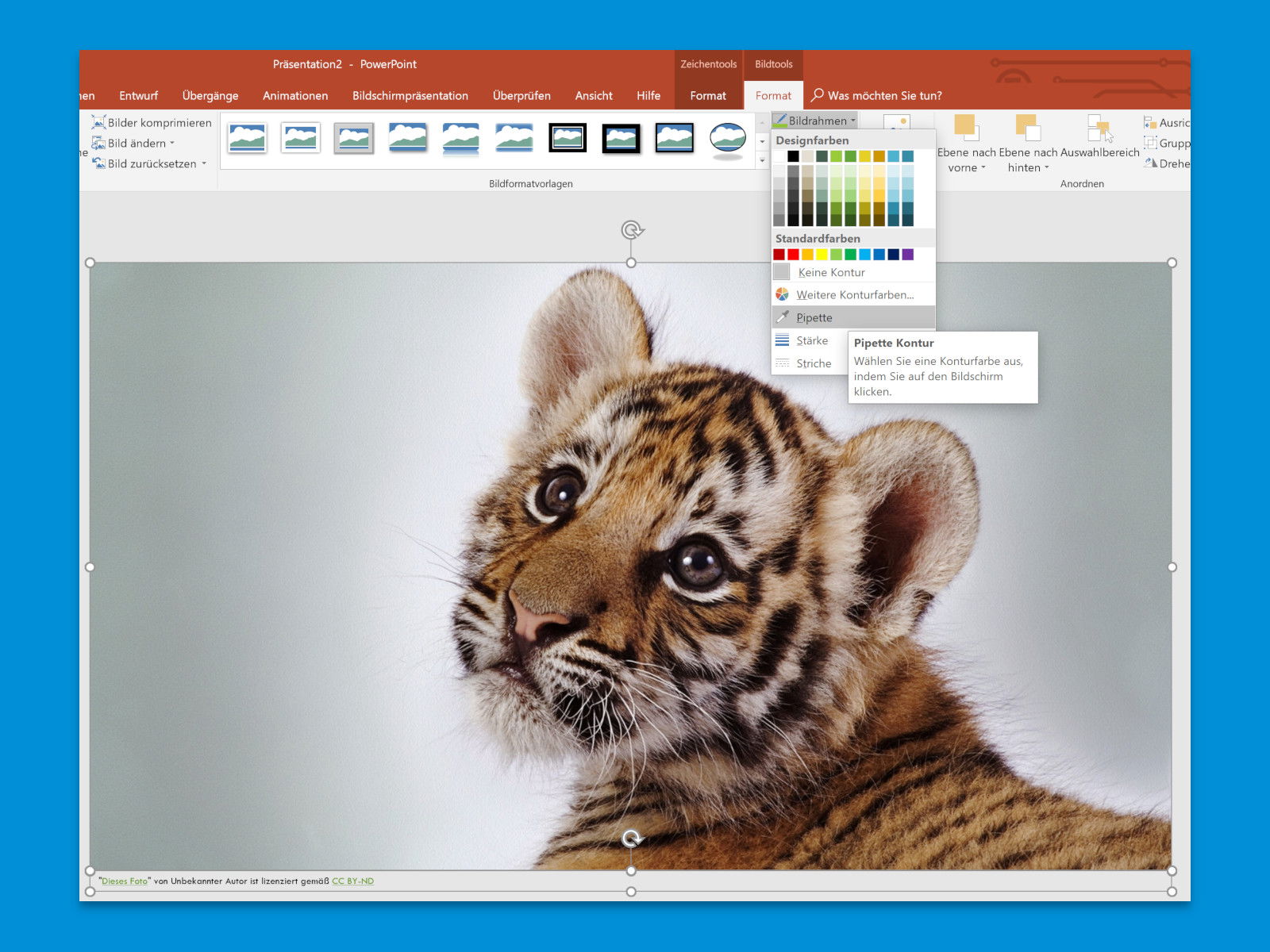
Hat man eine Grafik mit einem Rahmen ausgestattet, etwa per Bild-Formatvorlage, kann die Farbe dieses Rahmens nachträglich noch auf eine passendere Farbe geändert werden:
- Im ersten Schritt wird das Bild per Klick ausgewählt.
- Jetzt oben im Menü auf Bildtools, Format, Bild-Formatvorlagen, Bildrahmen klicken.
- Danach die Pipette starten.
- Nun auf die Stelle klicken, an der die gewünschte Farbe bereits zu sehen ist. Dadurch wird die Farbe aufgenommen und dem Bild als Rahmenfarbe zugewiesen.
Tipp: Sobald die Pipette aktiv ist, kann eine Farbe von einer beliebigen Stelle des Bildschirms erfasst werden – dabei muss der Mausklick nicht innerhalb der Grafik erfolgen.
Die Macht der Designer-Funktionen
Microsoft hat in den letzten Jahren PowerPoint deutlich intelligenter gemacht. Der Designer schlägt euch mittlerweile automatisch Farbkombinationen vor, die zu euren Inhalten passen. Diese KI-gestützte Funktion analysiert eure Bilder und schlägt harmonische Farbpaletten vor, die ihr mit einem Klick übernehmen könnt.
Die Funktion findet ihr im Menü unter „Entwurf“ > „Designer“. Besonders praktisch: Der Designer berücksichtigt dabei auch Corporate Design-Vorgaben, falls ihr ein entsprechendes Template verwendet.
Farbpsychologie in Präsentationen nutzen
Farben transportieren Emotionen und beeinflussen die Wahrnehmung eurer Botschaft erheblich. Blaue Töne wirken vertrauensvoll und professionell – ideal für Business-Präsentationen. Rote Akzente erzeugen Aufmerksamkeit, sollten aber sparsam eingesetzt werden. Grüne Farben signalisieren Wachstum und Nachhaltigkeit.
Ein bewährter Trick: Verwendet eine dominante Hauptfarbe für etwa 60% der Farbfläche, eine Sekundärfarbe für 30% und eine Akzentfarbe für die restlichen 10%. Diese 60-30-10-Regel stammt aus der Innenarchitektur und funktioniert auch bei Präsentationen hervorragend.
Barrierefreie Farbgestaltung
Denkt auch an Menschen mit Farbsehschwäche. PowerPoint bietet seit einigen Versionen eine Barrierefreiheitsprüfung, die problematische Farbkombinationen erkennt. Ihr findet sie unter „Datei“ > „Informationen“ > „Auf Probleme überprüfen“ > „Barrierefreiheit überprüfen“.
Achtet auf ausreichende Kontraste zwischen Text und Hintergrund. Ein Kontrastverhältnis von mindestens 4,5:1 sollte eingehalten werden. Online-Tools wie der WebAIM Contrast Checker helfen dabei, die richtigen Werte zu ermitteln.
Moderne Farbtrends 2026
Die aktuellen Design-Trends setzen auf natürliche, erdige Töne kombiniert mit dezenten Pastellfarben. Besonders beliebt sind warme Beige- und Terrakotta-Töne, kombiniert mit sanften Blau- oder Grünnuancen. Diese Kombinationen wirken modern, aber nicht aufdringlich.
Dunkle Modi sind auch in Präsentationen angekommen. Viele Präsentierende nutzen dunkle Hintergründe mit hellen Texten, da dies in abgedunkelten Räumen angenehmer für die Augen ist. PowerPoint bietet dafür spezielle Dark-Mode-Templates.
Professionelle Farbpaletten erstellen
Nutzt Tools wie Adobe Color oder Coolors.co, um professionelle Farbpaletten zu entwickeln. Diese könnt ihr als ASE-Dateien exportieren und in PowerPoint importieren. So habt ihr immer Zugriff auf eure perfekt abgestimmten Farben.
Ein weiterer Tipp: Fotografiert inspirierende Farbkombinationen aus der realen Welt mit eurem Smartphone und nutzt Apps wie „Palette Cam“ oder „Adobe Capture“, um daraus Farbpaletten zu generieren.
Technische Tipps für Farbkonsistenz
Stellt sicher, dass eure Präsentation auf verschiedenen Bildschirmen gleich aussieht. Kalibriert euren Monitor regelmäßig und testet die Präsentation auf dem Beamer oder Display, den ihr später verwenden werdet.
Speichert wichtige Farben als benutzerdefinierte Farben in PowerPoint. So könnt ihr sie jederzeit wieder verwenden, ohne die Pipette zu bemühen. Geht dazu auf „Weitere Farben“ > „Benutzerdefiniert“ und notiert euch die RGB- oder HSL-Werte.
Bei gedruckten Handouts solltet ihr bedenken, dass Farben anders wirken als am Bildschirm. Macht einen Testdruck und passt die Farben gegebenenfalls an, damit sie auch auf Papier optimal zur Geltung kommen.
Zuletzt aktualisiert am 08.03.2026



