

Parallels Desktop gehört zu den wichtigsten Tools für Mac-Nutzer, die gelegentlich Windows oder Linux benötigen. Die Software ermöglicht die nahtlose Virtualisierung verschiedener Betriebssysteme direkt auf eurem Mac – ohne Neustart oder separate Hardware. Mit regelmäßigen Updates hält Parallels mit den neuesten Entwicklungen von Apple und Microsoft Schritt.
Parallels Desktop: Mehr als nur Windows auf dem Mac
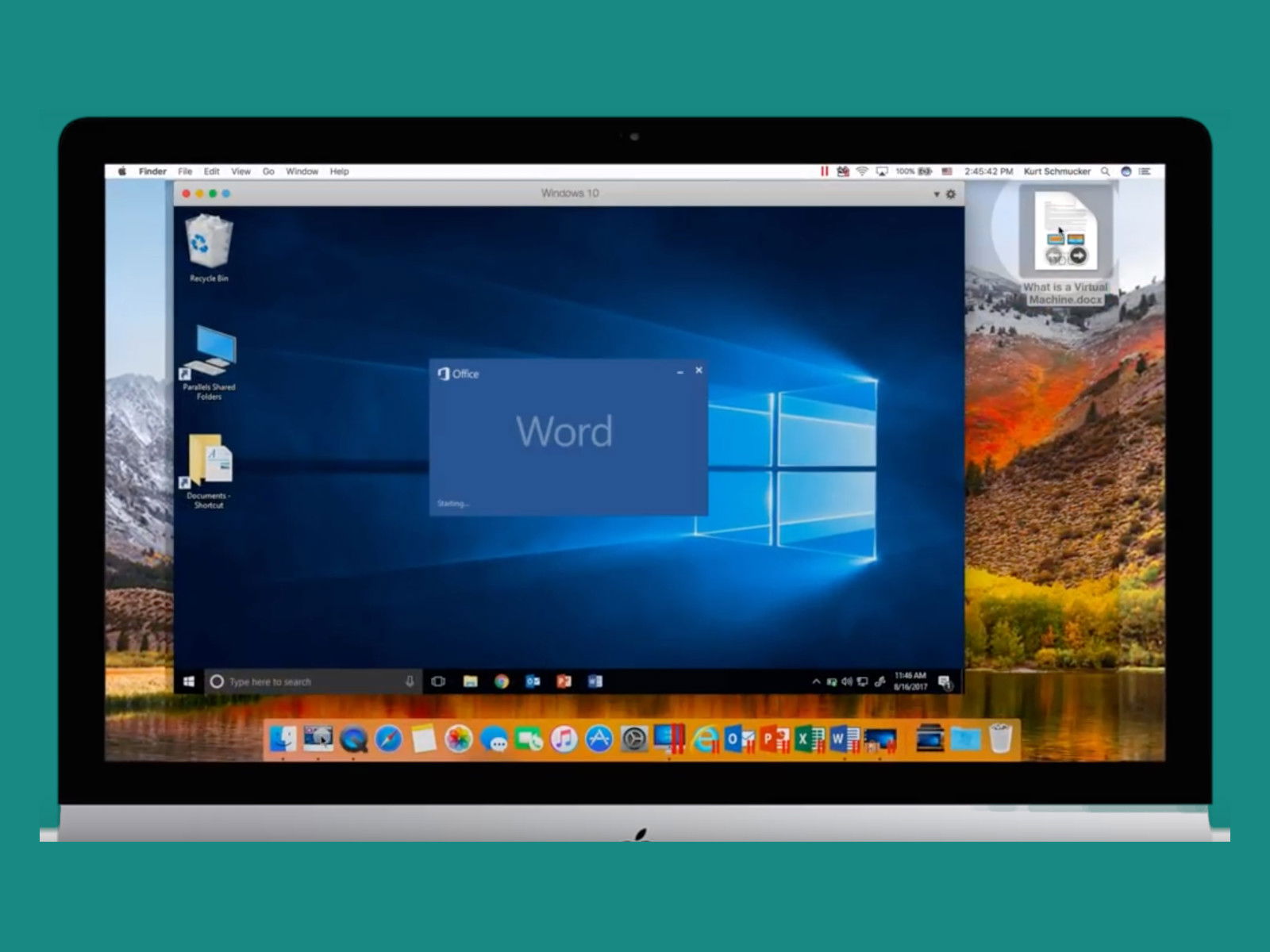
Die aktuelle Version Parallels Desktop 19 (Stand 2026) unterstützt nicht nur die neuesten macOS-Versionen bis macOS Sequoia, sondern auch Windows 11 24H2, diverse Linux-Distributionen und sogar Android-Apps. Besonders beeindruckend ist die nahtlose Integration: Windows-Programme laufen direkt im macOS-Desktop, als wären sie native Mac-Anwendungen.
Die Performance hat sich in den letzten Jahren erheblich verbessert. Auf Apple Silicon Macs (M1, M2, M3 und M4) läuft Windows 11 ARM mit beeindruckender Geschwindigkeit. Sogar anspruchsvolle Anwendungen wie AutoCAD oder spezialisierte Branchensoftware funktionieren flüssig.
Upgrade-Optionen und Kosten im Jahr 2026
Parallels hat sein Lizenzmodell in den letzten Jahren angepasst. Aktuell gibt es drei Varianten:
- Parallels Desktop Standard: Einmaliger Kauf für ca. 100 Euro, Updates auf neue Hauptversionen kosten extra
- Parallels Desktop Pro: Jahresabo für ca. 120 Euro, alle Updates inklusive
- Parallels Desktop Business: Für Unternehmen mit erweiterten Verwaltungsfunktionen
Wer ein aktives Abonnement hat, erhält automatisch alle Updates. Bei einer Kauflizenz kostet das Upgrade auf eine neue Hauptversion etwa 50-70 Euro.
So funktioniert das Upgrade auf die aktuelle Version
Das Update-Verfahren hat sich seit 2018 deutlich vereinfacht. Parallels Desktop kann sich heute automatisch aktualisieren, ohne dass ihr manuell eingreifen müsst. Trotzdem hier die Schritte für ein manuelles Upgrade:
- Öffnet Parallels Desktop und geht in die Einstellungen
- Wählt „Allgemein“ und klickt auf „Nach Updates suchen“
- Falls verfügbar, startet das Update direkt aus der Anwendung
- Alternativ ladet ihr die neueste Version von der offiziellen Website herunter
- Stoppt alle laufenden virtuellen Maschinen vor der Installation
- Führt den Installer aus – alle VMs und Einstellungen bleiben erhalten
Neue Features, die das Upgrade lohnenswert machen
Die aktuellen Parallels Desktop-Versionen bringen regelmäßig praktische Neuerungen:
Bessere Gaming-Performance: DirectX 11 und OpenGL-Unterstützung wurden deutlich verbessert. Viele Windows-Spiele laufen jetzt flüssiger auf dem Mac.
Enhanced Coherence Mode: Windows-Programme integrieren sich noch nahtloser in macOS. Das Dock zeigt Windows-Apps an, Spotlight findet Windows-Programme, und die Menüleiste funktioniert systemübergreifend.
Verbesserte Linux-Unterstützung: Ubuntu, Fedora, Debian und andere Distributionen starten schneller und nutzen Hardware-Ressourcen effizienter.
Touch Bar und Shortcuts: Auf MacBooks mit Touch Bar zeigt Parallels kontextuelle Windows-Funktionen an. Auf neueren MacBooks funktionieren alle Shortcuts perfekt zwischen den Systemen.
Performance-Optimierung nach dem Upgrade
Nach einem Parallels-Upgrade solltet ihr die VM-Einstellungen überprüfen:
- RAM-Zuteilung: Moderne Macs haben oft 16-32 GB RAM. Windows 11 läuft optimal mit 8-12 GB
- CPU-Kerne: Teilt mindestens 4 Kerne für Windows zu, bei rechenintensiven Tasks mehr
- Grafik-Acceleration: Aktiviert „Hardware-Beschleunigung“ für bessere 3D-Performance
- Speicher: SSD-Speicher sollte nicht zu voll sein – Windows braucht Platz für temporäre Dateien
Häufige Probleme und Lösungen
Manchmal läuft nach einem Parallels-Upgrade nicht alles perfekt:
Windows aktiviert sich neu: Microsoft behandelt Hardware-Änderungen als neuen PC. Mit einem Microsoft-Konto lässt sich Windows meist problemlos reaktivieren.
Parallels Tools aktualisieren: Nach dem Parallels-Upgrade müssen auch die Parallels Tools in jeder VM aktualisiert werden. Das geschieht meist automatisch beim ersten Start.
Netzwerk-Probleme: Seltene Netzwerkfehler löst ihr durch Zurücksetzen der Netzwerkeinstellungen in den VM-Optionen.
Lohnt sich das Upgrade 2026?
Für die meisten Nutzer definitiv ja. Die Leistungsverbesserungen auf Apple Silicon, bessere Windows 11-Integration und stabilere Linux-Unterstützung rechtfertigen die Kosten. Besonders wer beruflich auf Windows-Software angewiesen ist, profitiert von den Optimierungen.
Wer nur gelegentlich Windows braucht, kann auch bei älteren Parallels-Versionen bleiben – solange sie mit dem aktuellen macOS kompatibel sind. Apple ändert jedoch regelmäßig System-APIs, sodass ältere Versionen irgendwann nicht mehr funktionieren.
Parallels Desktop bleibt die beste Lösung für Windows auf dem Mac – das Upgrade lohnt sich fast immer.
Zuletzt aktualisiert am 08.03.2026



