

Streaming ist längst Standard – doch was, wenn ihr einen bestimmten Stream direkt über den Mac abspielen wollt, ohne Browser oder spezielle Apps? Der integrierte QuickTime Player kann mehr, als viele denken. Seit Jahren unterstützt er die Wiedergabe von Netzwerk-Streams und bleibt auch 2026 eine solide Option für HTTP/HTTPS-Streams, RTSP-Protokolle und Dateien von NAS-Servern.
Der Vorteil: QuickTime Player ist schlank, ressourcenschonend und bereits installiert. Während spezialisierte Player wie VLC oft die erste Wahl für exotische Formate sind, reicht QuickTime für die meisten Standard-Streaming-Formate völlig aus – und bietet dabei eine nahtlose macOS-Integration.
Netzwerk-Stream in QuickTime öffnen
Die Grundfunktion hat sich bewährt und funktioniert auch in den neuesten macOS-Versionen identisch:
- Zunächst die URL zum gewünschten Stream, der wiedergegeben werden soll, in die Zwischenablage kopieren.
- Jetzt ein neues Finder-Fenster im Ordner Programme öffnen.
- Hier folgt ein Doppelklick auf den QuickTime Player.
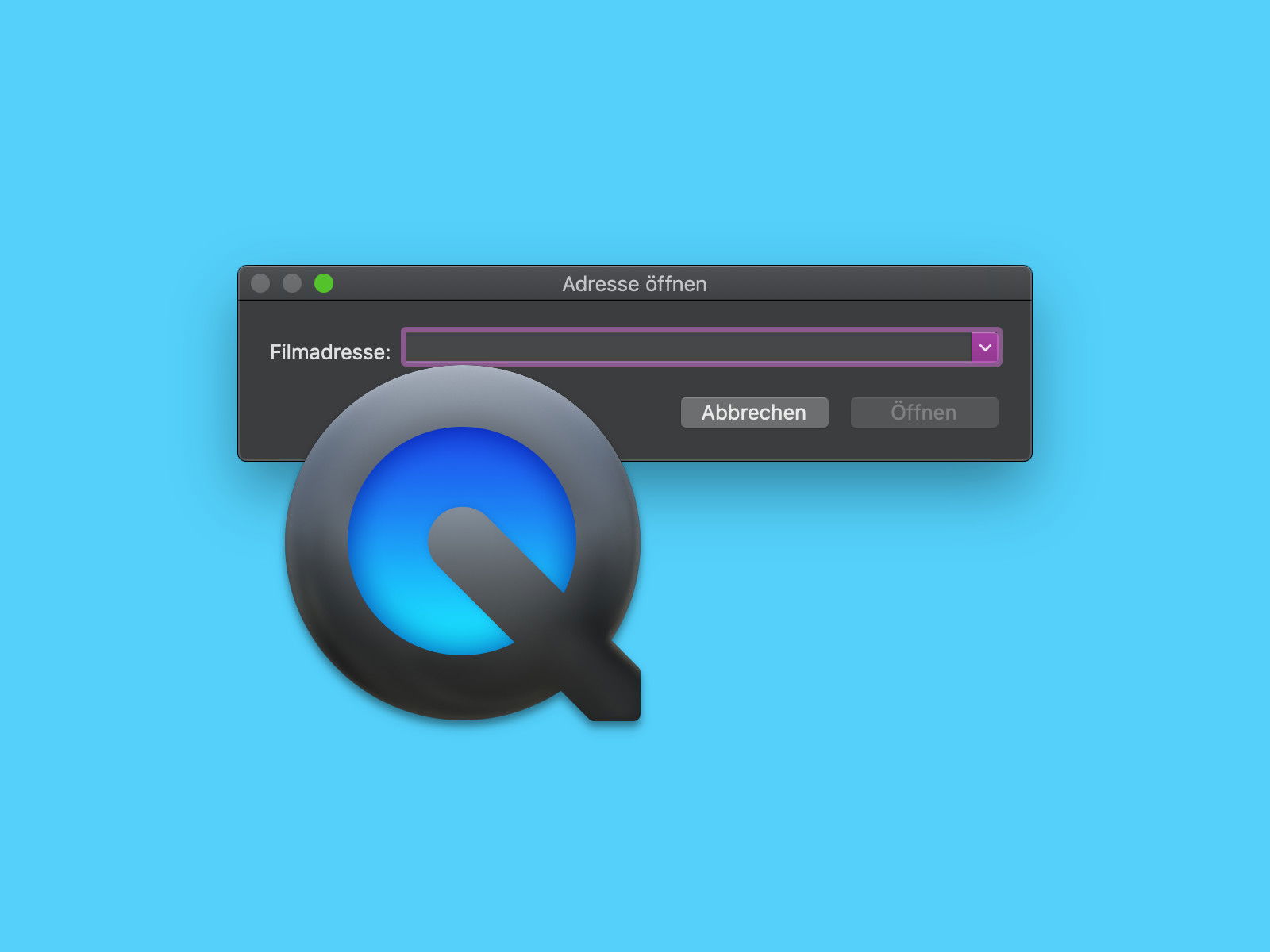
- Nun oben im Menü auf Ablage, Adresse öffnen klicken. Alternativ kann auch das Kürzel [command]+[L] gedrückt werden.
- Dann noch die URL einfügen und bestätigen – fertig!
Welche Stream-Formate funktionieren?
QuickTime Player 2026 unterstützt eine breite Palette an Formaten:
Video-Streams: MP4 (H.264, H.265/HEVC), MOV, M4V über HTTP/HTTPS sowie RTSP-Streams von IP-Kameras und Überwachungssystemen.
Audio-Streams: MP3, AAC, M4A und Apple Lossless – perfekt für Internetradio oder Musik-Server im Heimnetzwerk.
Live-Streams: HLS (HTTP Live Streaming) funktioniert zuverlässig, auch adaptive Bitrate-Streams passen sich automatisch an eure Bandbreite an.
Besonders praktisch: QuickTime erkennt oft automatisch das Format und startet die Wiedergabe, ohne dass ihr euch um technische Details kümmern müsst.
Typische Anwendungsfälle
NAS-Zugriff: Ihr habt eine Synology oder QNAP zu Hause? Gebt einfach die direkte URL zu euren Mediendateien ein – etwa „http://192.168.1.100:5000/video/film.mp4“.
IP-Kameras: Viele moderne Überwachungskameras bieten RTSP-Streams. Die URL sieht meist so aus: „rtsp://kamera-ip:554/stream1“.
Internetradio: Direkte MP3-Streams von Radiosendern lassen sich problemlos abspielen – ohne zusätzliche Radio-Apps.
Cloud-Streams: Direkte Links zu Videos in Cloud-Speichern funktionieren, solange sie öffentlich zugänglich sind.
Grenzen und Alternativen
QuickTime Player stößt bei geschützten Inhalten an Grenzen. DRM-geschützte Streams von Netflix, Amazon Prime oder Disney+ funktionieren nicht – das ist auch 2026 unchanged. Hier sind die Plattform-eigenen Apps oder Browser zwingend erforderlich.
Ebenfalls problematisch: Sehr neue oder experimentelle Codecs. Während QuickTime mit AV1-Codec mittlerweile besser umgehen kann als früher, bleibt VLC der Allrounder für exotische Formate.
Für YouTube-Videos solltet ihr weiterhin den Browser nutzen – die direkten Stream-URLs sind komplex und ändern sich häufig.
Profi-Tipps für besseres Streaming
Puffergröße optimieren: Bei langsamen Verbindungen hilft es, den Stream zu pausieren und ein paar Sekunden puffern zu lassen.
Netzwerk prüfen: WLAN-Probleme? Testet erst eine lokale Datei. Läuft die flüssig, liegt’s am Internet oder Server.
URLs sammeln: Häufig genutzte Stream-URLs könnt ihr in einer Textdatei speichern – Copy & Paste geht schneller als jedes Mal neu suchen.
Firewall beachten: Manche Streams benötigen spezielle Ports. RTSP nutzt meist Port 554, der manchmal blockiert ist.
QuickTime Player bleibt auch 2026 eine unterschätzte Option für Netzwerk-Streaming am Mac. Nicht für alles, aber für viele Standardfälle völlig ausreichend – und ohne zusätzliche Software-Installation.
Zuletzt aktualisiert am 08.03.2026



