

Wird ein Word-Dokument am Mac auf Schreib- und Grammatik-Fehler überprüft, kann es gut sein, dass das Programm komplizierte Konstruktionen oder Wörter im Text nicht erkennt. Für diesen Fall steht in der Rechtschreib- und Grammatik-Prüfung ein Ignorieren-Button zur Verfügung. Hat man versehentlich auf Ignorieren geklickt und möchte das Dokument noch einmal überprüfen, ist das mit wenigen Klicks möglich.
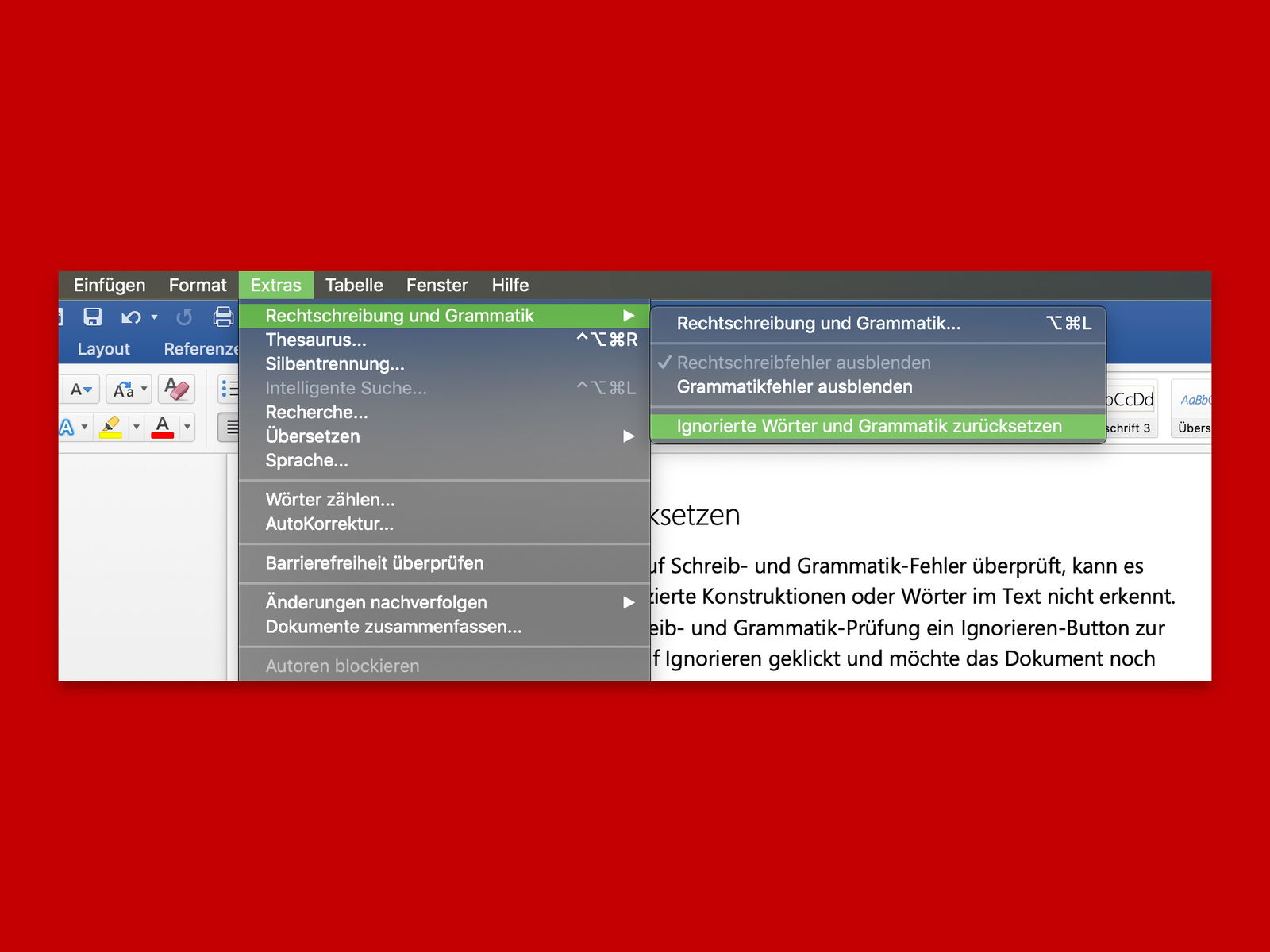
Um Schreib- oder Grammatik-Fehler, die man zuvor während der Prüfung ignoriert hat, wieder anzuzeigen, geht man in Word für Mac wie folgt vor:
- Zunächst die Rechtschreibung und Grammatik wie gewohnt vom Programm prüfen lassen.
- Hat man dabei ein paar Mal die Ignorieren-Funktion genutzt und möchte die übersprungenen Fehler doch erneut sehen, klickt man oben im Menü auf Überprüfen.
- Dann beim Punkt Rechtschreibung und Grammatik auf Ignorierte Wörter und Grammatik zurücksetzen klicken.
- Anschließend kann die Prüfung erneut durchlaufen werden, etwa per Druck auf die [fn]+[F7]-Taste oder über die Tastenkombination [cmd]+[alt]+[L].
Moderne Alternativen und erweiterte Funktionen
Seit den neueren Word-Versionen für Mac gibt es zusätzliche Möglichkeiten, die Rechtschreibprüfung zu optimieren. Der Editor in Microsoft 365 bietet inzwischen KI-gestützte Schreibhilfen, die weit über die klassische Rechtschreibprüfung hinausgehen. Diese können Stil, Klarheit und sogar den Tonfall eurer Texte verbessern.
Wer regelmäßig mit komplexen Fachbegriffen oder Eigennamen arbeitet, sollte diese zum benutzerdefinierten Wörterbuch hinzufügen. Das geht direkt während der Rechtschreibprüfung über den Button „Zu Wörterbuch hinzufügen“ oder manuell über die Word-Einstellungen unter „Erstellung“ > „Rechtschreibung und Grammatik“ > „Benutzerwörterbücher“.
Profi-Tipps für effizientes Korrekturlesen
Die automatische Rechtschreibprüfung während des Schreibens kann manchmal störend sein, besonders bei kreativen Texten oder beim Brainstorming. In den Einstellungen könnt ihr unter „Erstellung“ > „Rechtschreibung und Grammatik“ die Option „Rechtschreibung während der Eingabe überprüfen“ deaktivieren. So wird euer Schreibfluss nicht unterbrochen, und ihr könnt die Korrektur bewusst am Ende durchführen.
Für Teams, die gemeinsam an Dokumenten arbeiten, ist besonders praktisch: Die ignorierten Rechtschreibfehler werden nicht für alle Bearbeiter übernommen. Jeder Nutzer hat seine eigene Ignorieren-Liste pro Sitzung. Das bedeutet, wenn ein Kollege das Dokument öffnet, werden ihm auch die Wörter als Fehler angezeigt, die ihr ignoriert habt.
Mehrsprachige Dokumente richtig handhaben
Ein häufiges Problem entsteht bei mehrsprachigen Dokumenten. Word erkennt nicht immer automatisch Sprachwechsel, wodurch beispielsweise englische Begriffe in deutschen Texten als Fehler markiert werden. Hier hilft es, Textpassagen zu markieren und über „Überprüfen“ > „Sprache“ > „Sprache für die Korrekturhilfen festlegen“ die richtige Sprache zuzuweisen.
Bei der Arbeit mit Fremdwörtern oder wissenschaftlichen Texten lohnt es sich, mehrere Korrektursprachen gleichzeitig zu aktivieren. Word kann dann besser zwischen tatsächlichen Fehlern und gewollten fremdsprachigen Begriffen unterscheiden.
Integration mit anderen Korrekturtools
Viele professionelle Schreiber nutzen zusätzlich zu Word externe Korrekturtools wie LanguageTool oder den Duden Mentor. Diese lassen sich teilweise als Add-In in Word integrieren und bieten oft präzisere Grammatikprüfungen, besonders für komplexe deutsche Satzstrukturen.
Wichtig zu wissen: Wenn ihr externe Korrekturtools verwendet und anschließend die Word-eigene Rechtschreibprüfung laufen lasst, können sich die verschiedenen Systeme in die Quere kommen. In diesem Fall solltet ihr die Ignorieren-Liste häufiger zurücksetzen, um saubere Ergebnisse zu erhalten.
Fazit: Kontrolle über die Textqualität behalten
Die Möglichkeit, ignorierte Rechtschreibfehler zurückzusetzen, ist ein kleines aber mächtiges Feature. Es gibt euch die Kontrolle zurück und ermöglicht es, Texte in mehreren Durchgängen zu perfektionieren. Kombiniert mit den modernen KI-Features von Microsoft 365 und der richtigen Konfiguration wird Word zu einem noch mächtigeren Werkzeug für professionelle Textarbeit.
Zuletzt aktualisiert am 08.03.2026



