

Will man feststellen, ob ein Computer im Netzwerk erreichbar ist, kann man eine Ping-Anfrage an die IP-Adresse des Geräts senden. Allerdings können Computer solche ICMP-Pakete auch bewusst ignorieren – das ist oft sogar standardmäßig der Fall. In Windows lässt sich das über die Firewall-Optionen regeln.
Warum Ping-Antworten wichtig sind
Ping ist eines der grundlegendsten Netzwerk-Tools überhaupt. Es sendet kleine ICMP-Pakete (Internet Control Message Protocol) an ein Zielgerät und wartet auf eine Antwort. Dadurch lässt sich schnell prüfen, ob ein Gerät erreichbar ist und wie lange die Datenübertragung dauert. Besonders in größeren Netzwerken oder beim Troubleshooting ist das unverzichtbar.
Standardmäßig sind moderne Windows-Systeme jedoch so konfiguriert, dass sie nicht auf Ping-Anfragen aus dem Netzwerk reagieren. Das ist ein Sicherheitsfeature, kann aber in vertrauenswürdigen Netzwerken hinderlich sein – etwa wenn ihr Netzwerkgeräte überwachen oder Verbindungsprobleme diagnostizieren wollt.
Windows Firewall für Ping konfigurieren
Soll ein Windows-PC auf Pings im Netzwerk reagieren, wird die Windows-Firewall entsprechend konfiguriert:
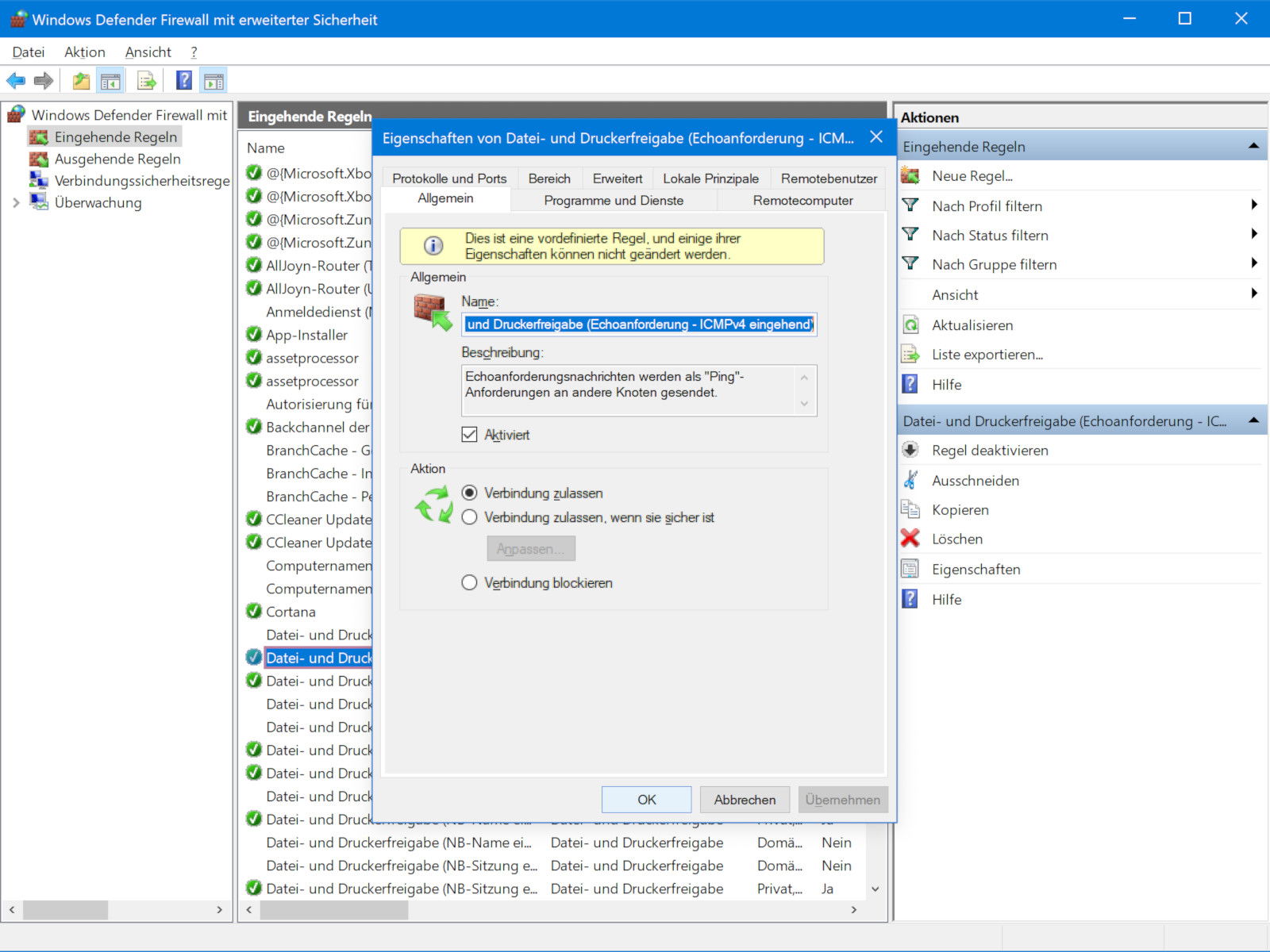
- Zunächst in das Suchfeld des Startmenüs Firewall eintippen und das Ergebnis Windows Defender Firewall aufrufen.
- Jetzt links den Bereich Eingehende Regeln markieren.
- Dann rechts in der Liste die Zeile Datei- und Drucker-Freigabe (Echo-Anforderung – ICMPv4 eingehend) mit der rechten Maustaste anklicken.
- Aus dem Menü werden dann die Eigenschaften aufgerufen.
- Hier sollte auf dem Tab Allgemein der Haken bei Aktiviert gesetzt sein.
- Zudem bei Aktion die Option Verbindung zulassen auswählen.
Tipp: Nutzt ihr im Netzwerk nicht IPv4, sondern das modernere IPv6-Protokoll, wird entsprechend in Schritt 3 die Firewall-Regel für IPv6 verändert. Ihr findet sie unter dem Namen „Datei- und Drucker-Freigabe (Echo-Anforderung – ICMPv6 eingehend)“.
Alternative: PowerShell und Kommandozeile
Für alle, die es gerne über die Kommandozeile machen: Ihr könnt die Ping-Antworten auch per PowerShell aktivieren. Öffnet eine PowerShell-Konsole als Administrator und gebt diesen Befehl ein:
New-NetFirewallRule -DisplayName "Allow ICMPv4-In" -Protocol ICMPv4 -IcmpType 8 -Direction Inbound -Action Allow
Für IPv6 entsprechend:
New-NetFirewallRule -DisplayName "Allow ICMPv6-In" -Protocol ICMPv6 -IcmpType 128 -Direction Inbound -Action Allow
Zum Deaktivieren löscht ihr die Regel einfach wieder:
Remove-NetFirewallRule -DisplayName "Allow ICMPv4-In"
Sicherheitsaspekte beachten
Bevor ihr Ping-Antworten aktiviert, solltet ihr die Sicherheitsimplikationen verstehen. In öffentlichen oder unsicheren Netzwerken kann das Antworten auf Pings ein Sicherheitsrisiko darstellen. Angreifer können dadurch aktive Systeme identifizieren und als Ziele für weitere Attacken markieren.
In Firmen- oder Heimnetzwerken ist das Risiko meist vernachlässigbar, und der Nutzen für Netzwerk-Diagnosen überwiegt. Trotzdem solltet ihr die Einstellung nur aktivieren, wenn ihr sie wirklich braucht.
Erweiterte Konfiguration
Die Windows-Firewall bietet auch erweiterte Optionen für ICMP-Regeln. Ihr könnt beispielsweise festlegen, dass nur bestimmte IP-Bereiche Ping-Anfragen stellen dürfen. Dazu öffnet ihr die Eigenschaften der ICMP-Regel und wechselt zum Tab „Bereich“. Hier könnt ihr unter „Remote-IP-Adresse“ spezifische Adressen oder Subnetze eintragen.
Ebenso lässt sich festlegen, auf welchen Netzwerkadaptern die Regel gelten soll. Das ist praktisch, wenn ihr mehrere Netzwerkverbindungen habt und Ping nur für bestimmte Interface aktivieren wollt.
Troubleshooting häufiger Probleme
Falls euer PC trotz aktivierter Regel nicht auf Pings antwortet, prüft folgende Punkte:
• Ist das richtige Netzwerkprofil ausgewählt? Die ICMP-Regel muss für das aktuelle Profil (Privat/Öffentlich/Domäne) aktiviert sein.
• Blockiert eventuell eine Drittanbieter-Firewall die Pakete?
• Ist die Regel wirklich für die richtige IP-Version (IPv4/IPv6) konfiguriert?
• Verwendet euer Router oder Switch möglicherweise ICMP-Filtering?
Mit diesen Einstellungen solltet ihr Ping-Anfragen erfolgreich beantworten können und habt ein mächtiges Tool für die Netzwerk-Diagnose zur Verfügung.
Zuletzt aktualisiert am 07.03.2026



