

Manchmal kann der Chrome-Browser ziemlich störrisch sein, wenn ihr ihn über das Tastenkürzel beenden wollt. Statt sofort zu schließen, zeigt er eine Warnung oder verzögert das Beenden um einige Sekunden. Das ist besonders auf dem Mac ärgerlich, wo Cmd+Q normalerweise Programme sofort beendet. Aber keine Sorge – mit ein paar Handgriffen könnt ihr Chrome wieder zu einem normalen Verhalten bewegen.
Das Problem tritt auf, weil Chrome standardmäßig eine Sicherheitsfunktion aktiviert hat. Sie soll verhindern, dass ihr versehentlich den Browser schließt und dabei womöglich wichtige Tabs oder ungespeicherte Formulardaten verliert. Grundsätzlich eine sinnvolle Idee, aber in der Praxis nervt es viele Nutzer.
Chrome sofort beenden – so geht’s
Um Chrome wieder dazu zu bringen, sich sofort zu beenden wenn ihr Cmd+Q drückt, müsst ihr nur eine Einstellung ändern:
- Zunächst wird Google Chrome gestartet, etwa per Klick auf das Programm-Symbol unten im Dock.
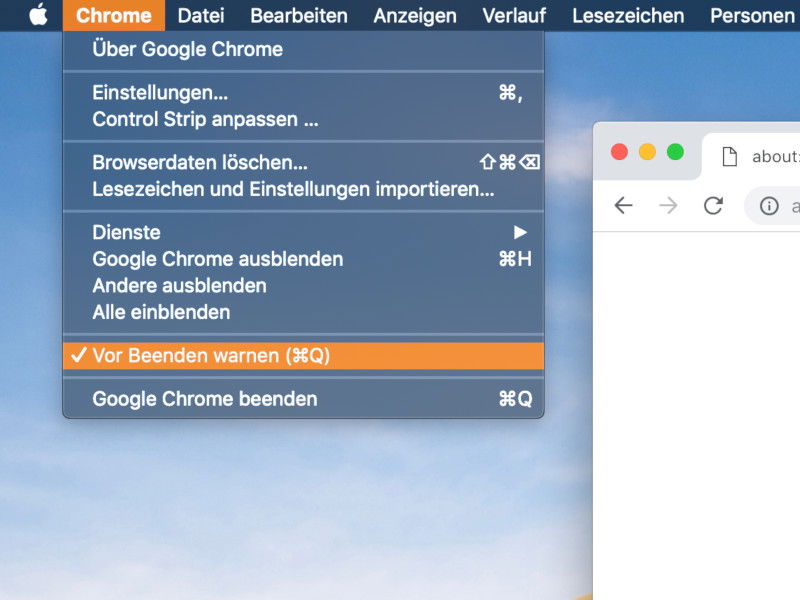
- Jetzt oben im Menü auf Chrome klicken.
- Nun den Haken vor dem Eintrag Vor Beenden warnen entfernen.
Fertig! Ab sofort lässt sich Chrome wieder wie gewohnt auch über das Tastenkürzel beenden, ohne Verzögerung.
Alternative Lösungen für Chrome-Probleme
Falls die Warnung trotzdem noch erscheint oder ihr andere Probleme beim Beenden von Chrome habt, gibt es weitere Lösungsansätze. Manchmal liegt es an laufenden Downloads oder aktiven Erweiterungen, die Chrome am sauberen Beenden hindern.
Überprüft zunächst, ob noch Downloads aktiv sind. Chrome verhindert das Beenden, solange Dateien heruntergeladen werden. Wartet, bis alle Downloads abgeschlossen sind, oder brecht sie bewusst ab.
Auch bestimmte Chrome-Erweiterungen können problematisch sein. Besonders solche, die ständig im Hintergrund laufen oder Daten synchronisieren. In solchen Fällen könnt ihr Chrome im Inkognito-Modus starten (Cmd+Shift+N), wo standardmäßig keine Erweiterungen aktiv sind. Lässt sich Chrome dann normal beenden, liegt das Problem bei einer eurer Erweiterungen.
Chrome komplett zurücksetzen
Bei hartnäckigen Problemen hilft manchmal nur ein Reset. Ihr könnt Chrome auf die Werkseinstellungen zurücksetzen, ohne eure Lesezeichen und gespeicherten Passwörter zu verlieren:
- Öffnet die Chrome-Einstellungen (Chrome → Einstellungen)
- Klickt links auf „Erweitert“ → „System zurücksetzen und bereinigen“
- Wählt „Einstellungen auf ursprüngliche Standardwerte zurücksetzen“
Dadurch werden alle Erweiterungen deaktiviert, Cookies gelöscht und Einstellungen zurückgesetzt. Eure wichtigen Daten wie Lesezeichen bleiben aber erhalten, wenn ihr in Chrome eingeloggt seid.
Tastenkürzel-Alternativen kennen
Falls ihr häufiger Probleme mit Cmd+Q habt, gibt es auch andere Wege, Chrome zu beenden. Über das Chrome-Menü könnt ihr „Chrome beenden“ wählen. Oder ihr nutzt den Activity Monitor (Programme → Dienstprogramme), um Chrome zu beenden – das funktioniert immer, auch wenn der Browser hängt.
Ein Tipp für Power-User: Mit Cmd+Shift+Q könnt ihr euch komplett von macOS abmelden. Das beendet automatisch alle laufenden Programme, auch ein störrisches Chrome.
Die Warnung beim Beenden zu deaktivieren ist übrigens völlig unbedenklich. Chrome merkt sich eure geöffneten Tabs und kann sie beim nächsten Start wiederherstellen, wenn ihr das in den Einstellungen aktiviert habt. Geht dazu in die Chrome-Einstellungen und stellt unter „Beim Start“ die Option „Da weitermachen, wo Sie aufgehört haben“ ein.
Zuletzt aktualisiert am 07.03.2026



