

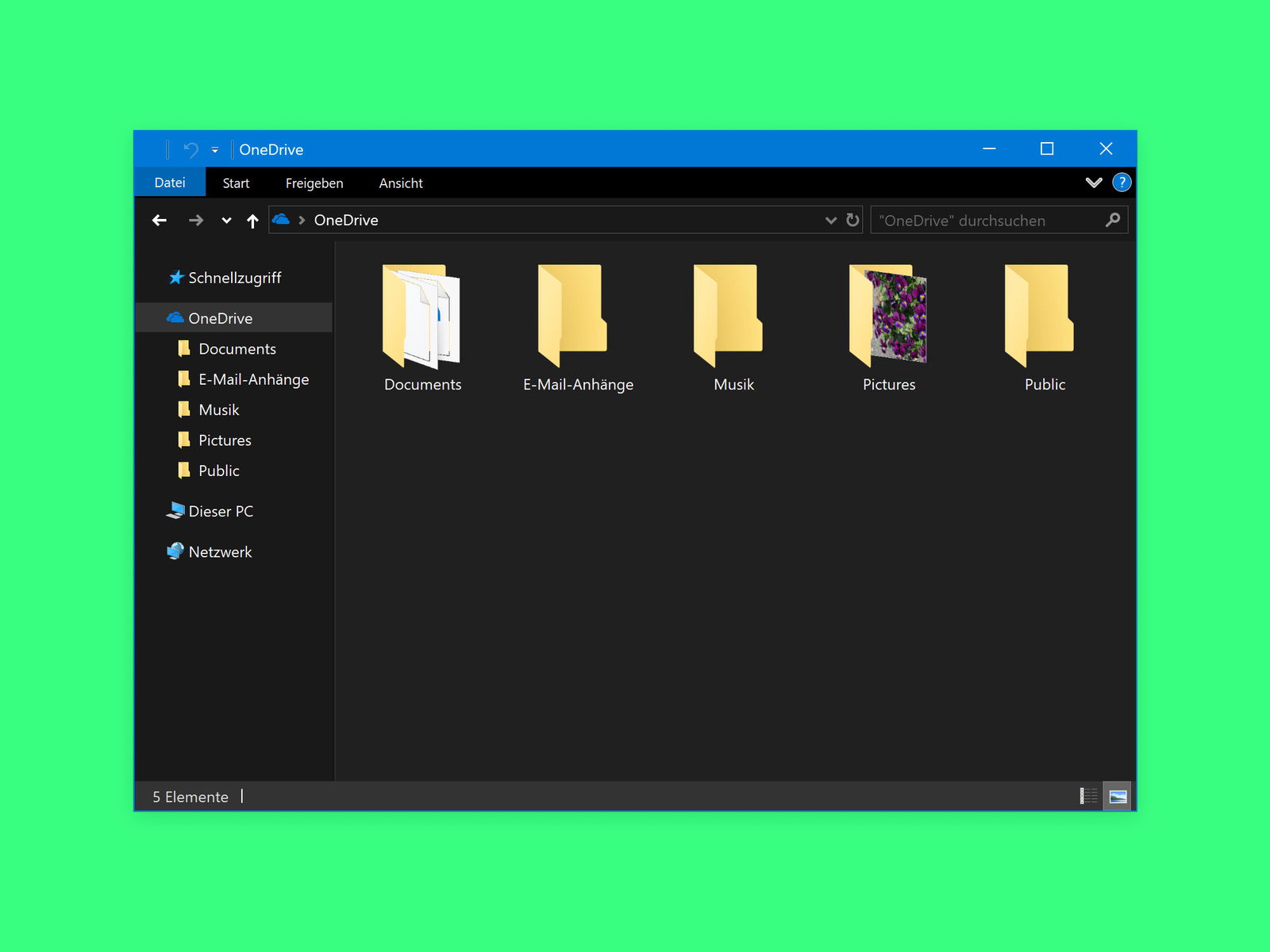
Microsoft hat schon vor Jahren mit Windows 10 den Dark Mode eingeführt – und mittlerweile ist er nicht mehr wegzudenken. Seit Windows 11 ist der dunkle Modus noch ausgereifter geworden und bietet eine augenschonende Alternative zum hellen Standard-Design. Besonders praktisch: Auch der Datei-Explorer lässt sich komplett ins Dunkle hüllen.
So aktiviert ihr den Dark Mode im Datei-Explorer
Der Weg zum dunklen Datei-Explorer ist denkbar einfach. Unter Windows 11 geht ihr zu Einstellungen > Personalisierung > Farben. Dort findet ihr die Option „Modus auswählen“ – hier stellt ihr auf „Dunkel“ um. Alternativ könnt ihr auch „Benutzerdefiniert“ wählen und dann separat den „Standard-Windows-Modus“ auf „Dunkel“ setzen.
Bei Windows 10 navigiert ihr ebenfalls zu Einstellungen > Personalisierung > Farben und scrollt zum Abschnitt „Weitere Optionen“. Dort wählt ihr bei „Standard-App-Modus“ den Eintrag „Dunkel“ aus.
Sobald ihr die Einstellung aktiviert habt, wechselt nicht nur der Datei-Explorer ins dunkle Design – auch andere Microsoft-Apps wie der Microsoft Store, Mail, Kalender oder OneNote übernehmen automatisch das neue Erscheinungsbild.
Automatischer Wechsel zwischen Hell und Dunkel
Eine der praktischsten Features, die Microsoft in den letzten Jahren hinzugefügt hat, ist der automatische Themenwechsel. Unter Windows 11 könnt ihr in den Personalisierung-Einstellungen bei „Modus auswählen“ die Option „Benutzerdefiniert“ wählen. Dann lassen sich separate Modi für Windows selbst und für Apps einstellen.
Noch cleverer: Mit Tools wie „Auto Dark Mode“ aus dem Microsoft Store oder der integrierten Aufgabenplanung könnt ihr den Dark Mode zeitgesteuert aktivieren – zum Beispiel automatisch ab Sonnenuntergang oder zu festen Uhrzeiten. Das schont die Augen, besonders bei der Arbeit am späten Abend.
Akzentfarben für mehr Individualität
Ein einfarbig dunkler Desktop kann schnell langweilig werden. Deshalb solltet ihr mit den Akzentfarben experimentieren. Im Bereich „Farben“ der Personalisierung-Einstellungen habt ihr eine große Auswahl verschiedener Töne.
Besonders praktisch ist die Option „Automatisch eine Akzentfarbe aus meinem Hintergrund auswählen“. Windows analysiert dann euer Wallpaper und wählt passende Farbtöne für Titelleisten, Taskleiste und andere UI-Elemente.
Wer es ganz individuell mag, kann auch benutzerdefinierte Farben verwenden. Klickt einfach auf „Benutzerdefinierte Farbe anzeigen“ und stellt euren Lieblingston per Farbrad oder Hex-Code ein. Besonders gut kommen kühle Blau- oder Grüntöne zur Geltung, die den dunklen Modus elegant ergänzen.
Dark Mode für noch mehr Programme
Der Windows Dark Mode beschränkt sich längst nicht mehr nur auf Microsoft-Programme. Die meisten modernen Anwendungen unterstützen mittlerweile das dunkle Design und passen sich automatisch an die Systemeinstellung an. Dazu gehören Browser wie Chrome, Firefox oder Edge, Office-Programme, Entwicklungsumgebungen wie Visual Studio Code und unzählige weitere Tools.
Einige Programme bieten auch erweiterte Dark Mode-Optionen. So könnt ihr etwa in Microsoft Office unter Datei > Konto > Office-Design zwischen verschiedenen dunklen Varianten wählen – von „Dunkelgrau“ bis hin zu „Schwarz“ für OLED-Bildschirme.
Vorteile des dunklen Modus
Warum ist der Dark Mode überhaupt so beliebt geworden? Die Vorteile liegen auf der Hand: Weniger Blaulicht bedeutet weniger Belastung für die Augen, besonders bei längerer Bildschirmarbeit. Auf OLED-Displays spart der Dark Mode sogar Akku, da schwarze Pixel nicht beleuchtet werden müssen.
Außerdem wirkt das dunkle Design oft moderner und professioneller. Gerade bei kreativen Anwendungen wie Bildbearbeitung oder Videoschnittprogrammen ist der Dark Mode Standard geworden, da er den Fokus auf die Inhalte lenkt und weniger ablenkt.
Kleine Nachteile beachten
Trotz aller Vorteile hat der Dark Mode auch seine Tücken. Bei sehr hellen Umgebungen kann die Lesbarkeit leiden, und manche ältere Programme zeigen Darstellungsfehler. Auch bei der Arbeit mit weißen Dokumenten entsteht ein starker Kontrast, der auf Dauer anstrengend sein kann.
Die Lösung: Nutzt den automatischen Wechsel oder stellt manuell um, je nach Tageszeit und Arbeitsbereich. So holt ihr das Beste aus beiden Welten heraus.
Zuletzt aktualisiert am 07.03.2026



