

Wenn ihr Daten unbeabsichtigt in den Papierkorb verschoben habt, ist das in der Regel weiter kein Problem: Einfach die betreffende Datei im Papierkorb auswählen und bequem die Funktion Wiederherstellen aufrufen. Schon ist die Datei wieder da.
Was aber, wenn ihr den Papierkorb geleert oder eine wichtige Datei mit [Shift]+[Entf] gelöscht habt? Ist diese Datei dann unwiederbringlich verloren? Nein! Denn für diese Fälle gibt es Datenrettungssoftware, die eure verlorenen Daten problemlos wiederherstellen kann.
Sicher habt ihr schonmal davon gehört, dass Computerexperten der Polizei auch verlorene Daten wiederherstellen können. Die Software, die dabei verwendet wird, ähnelt der, die ich heute vorstelle.
Data Recovery Wizard ist das wichtigste Programm aus der Software-Schmiede von EaseUS, die auch Partitionierungs-Software und andere Computerwerkzeuge anbietet. Mit diesem Programm werdet ihr selbst zum Datenretter, und das viel einfacher, als ihr vielleicht denkt.
Wie funktioniert die Datenrettung 2026?
Die Technologie hat sich in den letzten Jahren deutlich weiterentwickelt. Moderne Datenrettungstools arbeiten heute mit KI-gestützten Algorithmen, die nicht nur gelöschte Dateien, sondern auch fragmentierte und korrupte Daten viel zuverlässiger aufspüren können. Besonders bei SSDs, die mittlerweile Standard sind, haben die Hersteller ihre Software angepasst.
EaseUS Data Recovery Wizard unterstützt mittlerweile alle gängigen Dateisysteme: NTFS, FAT32, exFAT, EXT2/3/4, HFS+, APFS und sogar die neueren ReFS-Systeme von Windows Server. Die Software erkennt automatisch, welches System ihr verwendet, und optimiert den Scan entsprechend.
Schritt-für-Schritt Anleitung
- Ladet das Programm herunter, installiert und startet es. Die kostenlose Version kann standardmäßig 2GB wiederherstellen – das Sharing-System wurde mittlerweile abgeschafft. Für größere Datenmengen braucht ihr die Pro-Version, die es oft schon ab 69 Euro gibt.

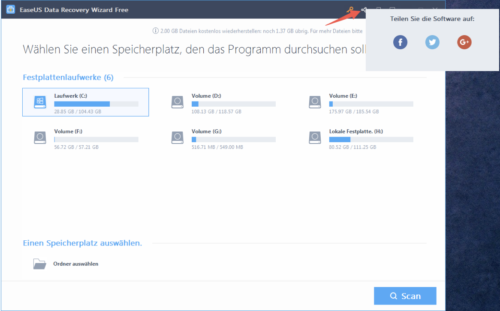
- Wählt den Ort, von wo ihr gelöschte Daten wiederherstellen wollt. Hierbei könnt ihr auch verlorene Partitionen wählen, oder Wechseldatenträger wie externe Festplatten, USB-Sticks, SD-Karten oder sogar moderne NVMe-SSDs. Dann klickt auf Scan.

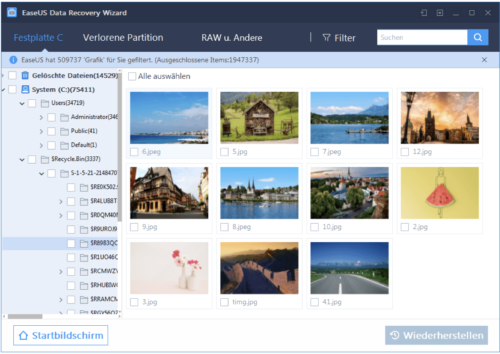
- Schon während der Scan läuft, könnt ihr beginnen, nach euren verlorenen Dateien zu suchen. Hierzu gebt ihr entweder den Begriff in die Suchleiste ein, filtert den gewünschten Dateityp oder klickt euch durch die angezeigte Ordnerstruktur. Die neue Version zeigt sogar Vorschaubilder für Fotos und Videos an.

- Zuletzt wählt ihr nur noch den Speicherort, wo die wiederhergestellten Daten landen sollen (am besten auf einer anderen Festplatte oder einem USB-Stick), und welche Dateien ihr wiederherstellen wollt. Dann genügt ein einfacher Klick auf Wiederherstellen.



Neue Features und Verbesserungen
Die aktuelle Version von EaseUS Data Recovery Wizard bringt einige interessante Neuerungen mit. Der Deep Scan ist deutlich schneller geworden und findet auch Dateien, die schon Monate alt sind. Besonders praktisch: Die Software kann jetzt auch Cloud-Backups durchsuchen und wiederherstellen – falls ihr OneDrive, Google Drive oder Dropbox nutzt.
Ein weiteres Highlight ist die Unterstützung für beschädigte RAID-Systeme. Wer mehrere Festplatten im Verbund nutzt, kann auch hier verlorene Daten retten. Das war früher nur mit teurer Profi-Software möglich.
Alternative Lösungen
EaseUS ist nicht die einzige Option am Markt. Recuva von Piriform (jetzt CCleaner) ist nach wie vor kostenlos verfügbar, aber längst nicht so mächtig. Stellar Data Recovery und R-Studio sind professionelle Alternativen, kosten aber deutlich mehr.
Für Mac-Nutzer gibt es Disk Drill, das ähnlich gut funktioniert. Linux-User können auf TestDisk oder PhotoRec zurückgreifen – beide sind Open Source und kostenlos.
Wann funktioniert Datenrettung nicht?
Bei SSDs mit aktiviertem TRIM-Befehl wird es schwieriger. Moderne SSDs löschen Daten nämlich wirklich, um die Performance zu optimieren. Je nach SSD-Typ und Alter der gelöschten Dateien sinken die Erfolgsaussichten dramatisch.
Auch bei verschlüsselten Festplatten (BitLocker, FileVault) ist die Datenrettung praktisch unmöglich, wenn der Schlüssel verloren ist. Hier hilft nur ein aktuelles Backup.
Profi-Tipps für bessere Erfolgsaussichten
Sobald ihr merkt, dass wichtige Daten weg sind, solltet ihr den Computer möglichst wenig nutzen. Jeder Schreibvorgang kann die gelöschten Dateien überschreiben. Installiert die Datenrettungssoftware daher am besten auf einem anderen Laufwerk oder USB-Stick.
Bei wichtigen Daten lohnt sich oft der Griff zur kostenpflichtigen Pro-Version. Sie bietet mehr Scan-Optionen und kann auch schwer beschädigte Dateisysteme reparieren.
Zusammenfassung
Kann EaseUS Data Recovery Wizard immer alles wiederherstellen? Nein.
Wenn gelöschte Daten bereits überschrieben wurden, kann selbst ein forensisches Datenlabor nichts mehr machen. Wer aber zeitnah damit beginnt, seine Daten zu retten, der hat mit diesem Tool die beste Chance, wiederzubekommen, was einem wichtig ist.
Bei Datenverlust empfehlen wir daher: Nicht den Kopf in den Sand stecken, sondern EaseUS Data Recovery Wizard downloaden und direkt mit der Datenrettung beginnen – bequem und kostengünstig von zuhause aus.
Dennoch gilt: Datenrettung ist immer nur der Notfallplan. Regelmäßige Backups auf externe Festplatten oder in die Cloud sind und bleiben der beste Schutz vor Datenverlust.
Zuletzt aktualisiert am 07.03.2026



