

Wenn Windows träge wird, ständig abstürzt oder sich merkwürdig verhält, hilft oft nur noch eine radikale Lösung: das System komplett zurücksetzen. Diese Funktion gibt es seit Windows 10 und funktioniert ähnlich wie bei Smartphones – das Betriebssystem wird auf Werkseinstellungen zurückgesetzt.
Bei Windows 11 hat Microsoft diese Funktion sogar noch verbessert und nennt sie jetzt „Diesen PC zurücksetzen“. Der Vorteil: Ihr könnt euer System wieder flott machen, ohne eine komplette Neuinstallation durchführen zu müssen.
Wann solltet ihr Windows zurücksetzen?
Es gibt verschiedene Situationen, in denen ein Reset sinnvoll ist:
– Das System startet extrem langsam oder hängt sich regelmäßig auf
– Hartnäckige Malware lässt sich nicht entfernen
– Nach fehlgeschlagenen Updates funktioniert nichts mehr richtig
– Ihr verkauft euren PC und wollt alle persönlichen Daten sicher löschen
– Das System ist mit Bloatware überladen
Zwei Optionen beim Zurücksetzen
Windows bietet euch zwei Möglichkeiten:
- Eigene Dateien beibehalten
- Alles entfernen
Bei der ersten Option bleiben eure persönlichen Dateien in den Benutzerordnern erhalten – Dokumente, Bilder, Videos und Downloads. Allerdings werden alle installierten Programme gelöscht, auch die Browser-Erweiterungen und personalisierten Einstellungen verschwinden.
Die zweite Option löscht wirklich alles: Programme, Einstellungen und auch eure persönlichen Dateien. Das ist die sicherste Variante, wenn ihr den PC verkaufen wollt oder ein komplett sauberes System haben möchtet.
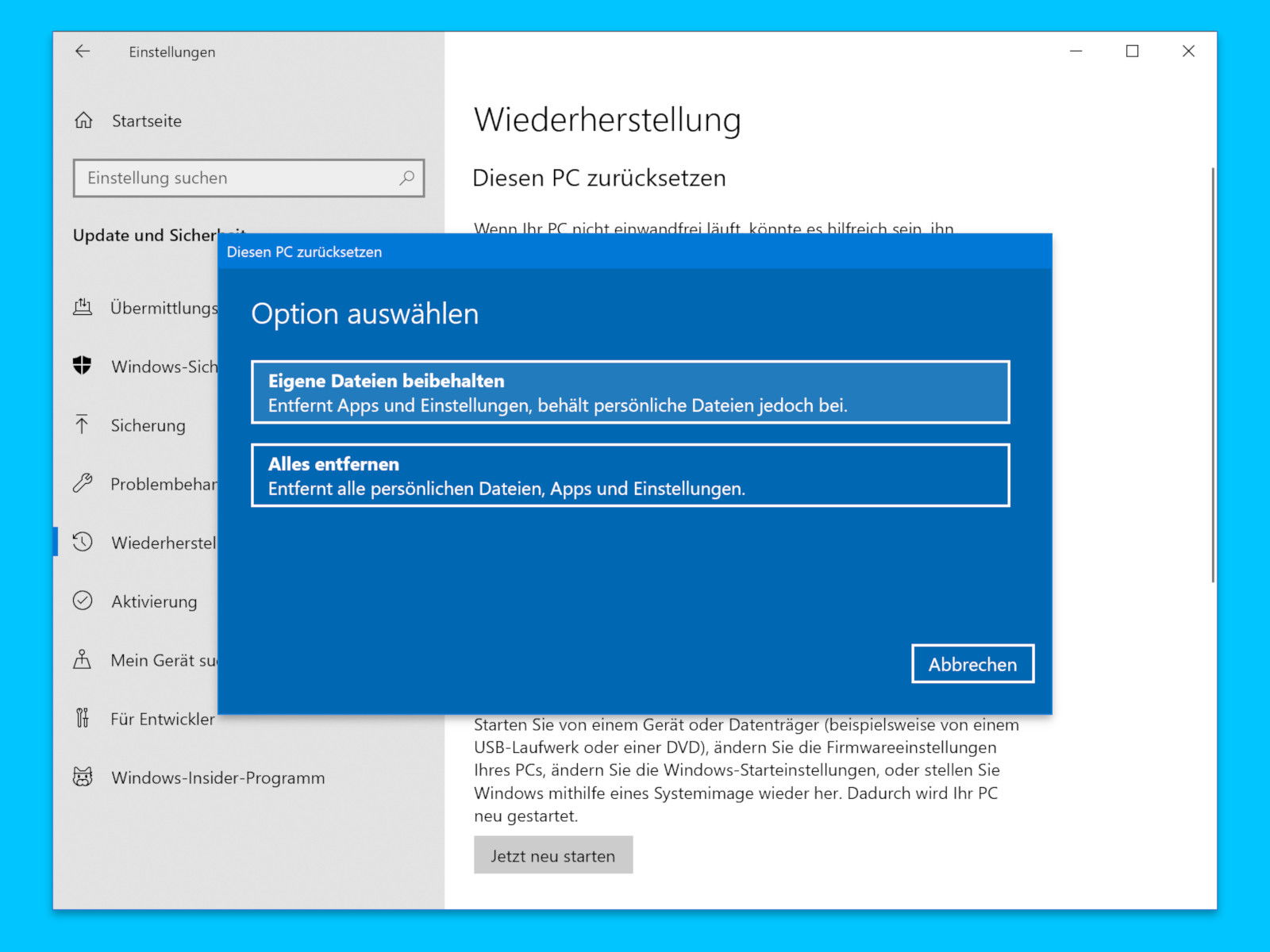
So startet ihr den Reset
Öffnet die Windows-Einstellungen über das Startmenü oder die Tastenkombination Windows-Taste + I. Navigiert zu „Update und Sicherheit“ (Windows 10) oder „System“ (Windows 11) und klickt auf „Wiederherstellung“. Dort findet ihr die Option „Diesen PC zurücksetzen“ – klickt auf „Los geht’s“.
Alternativ könnt ihr auch über die erweiterten Startoptionen gehen: Haltet beim Hochfahren die Shift-Taste gedrückt und klickt auf „Neu starten“. Das ist praktisch, wenn Windows gar nicht mehr richtig startet.
Cloud-Download vs. lokale Neuinstallation
Seit einem größeren Update bietet Windows eine neue Option: den Cloud-Download. Dabei lädt das System eine frische Windows-Version aus der Microsoft-Cloud herunter, statt die lokalen Dateien zu verwenden. Das dauert länger, sorgt aber für ein wirklich sauberes System ohne eventuelle Beschädigungen der lokalen Windows-Installation.
Der lokale Reset ist schneller, nutzt aber die bereits vorhandenen Windows-Dateien auf eurer Festplatte. Wenn diese beschädigt sind, können Probleme bestehen bleiben.
Bloatware-Problem bei Fertig-PCs
Ein Nachteil beim Reset von Fertig-PCs: Oft installiert Windows dabei auch die ursprünglich vorinstallierten Programme wieder – die berüchtigte Bloatware. Das passiert, weil die PC-Hersteller ihre Software in einem speziellen Ordner ablegen, den Windows beim Reset automatisch wieder ausführt.
Bei selbst zusammengestellten PCs oder wenn ihr Windows selbst installiert habt, ist das kein Problem. Dann bekommt ihr ein wirklich sauberes System.
Vorbereitung ist alles
Bevor ihr den Reset startet, solltet ihr wichtige Daten sichern – auch wenn ihr die Option „Dateien beibehalten“ wählt. Erstellt ein Backup auf einer externen Festplatte oder in der Cloud. Notiert euch außerdem die Lizenzschlüssel eurer wichtigen Programme, die ihr später neu installieren müsst.
Nach dem Reset: Neu einrichten
Nach dem Zurücksetzen müsst ihr Windows wie bei der Ersteinrichtung konfigurieren. Wenn ihr ein Microsoft-Konto verwendet, werden viele Einstellungen automatisch synchronisiert: Desktop-Hintergrund, einige App-Einstellungen und bei Edge auch die Favoriten und Passwörter.
Installiert anschließend nur die Programme, die ihr wirklich braucht. Nutzt die Gelegenheit für einen Neuanfang – oft merkt man erst beim Reset, wie viel unnütze Software sich über die Jahre angesammelt hat.
Alternative: Windows 11 Fresh Start
Windows 11 bietet zusätzlich die „Fresh Start“-Funktion über die Windows Security App. Diese entfernt Bloatware noch gründlicher als der normale Reset, behält aber eure persönlichen Dateien bei. Das ist besonders bei Fertig-PCs eine überlegenswerte Alternative.
Ein Windows-Reset ist kein Hexenwerk und oft die beste Lösung für hartnäckige Probleme. Mit der richtigen Vorbereitung läuft euer System danach wieder wie am ersten Tag.
Zuletzt aktualisiert am 07.03.2026



