

Gaming am PC macht richtig Spaß – vor allem mit dem richtigen Controller. Während Tastatur und Maus bei kompetitiven Online-Spielen oft unschlagbar sind, greift ihr bei entspannten Einzelspieler-Games oder Couchgaming gerne zum Xbox Controller. Die gute Nachricht: Moderne Xbox Controller lassen sich problemlos mit eurem Windows 11-PC verbinden.
Xbox Controller per Bluetooth koppeln
Die einfachste Methode ist die Bluetooth-Verbindung. Alle Xbox Wireless Controller ab der Xbox One-Generation unterstützen Bluetooth – erkennbar am Xbox-Button oben am Controller. Macht euren Controller zunächst sichtbar, indem ihr die Xbox-Taste drei Sekunden lang gedrückt haltet, bis sie schnell blinkt.
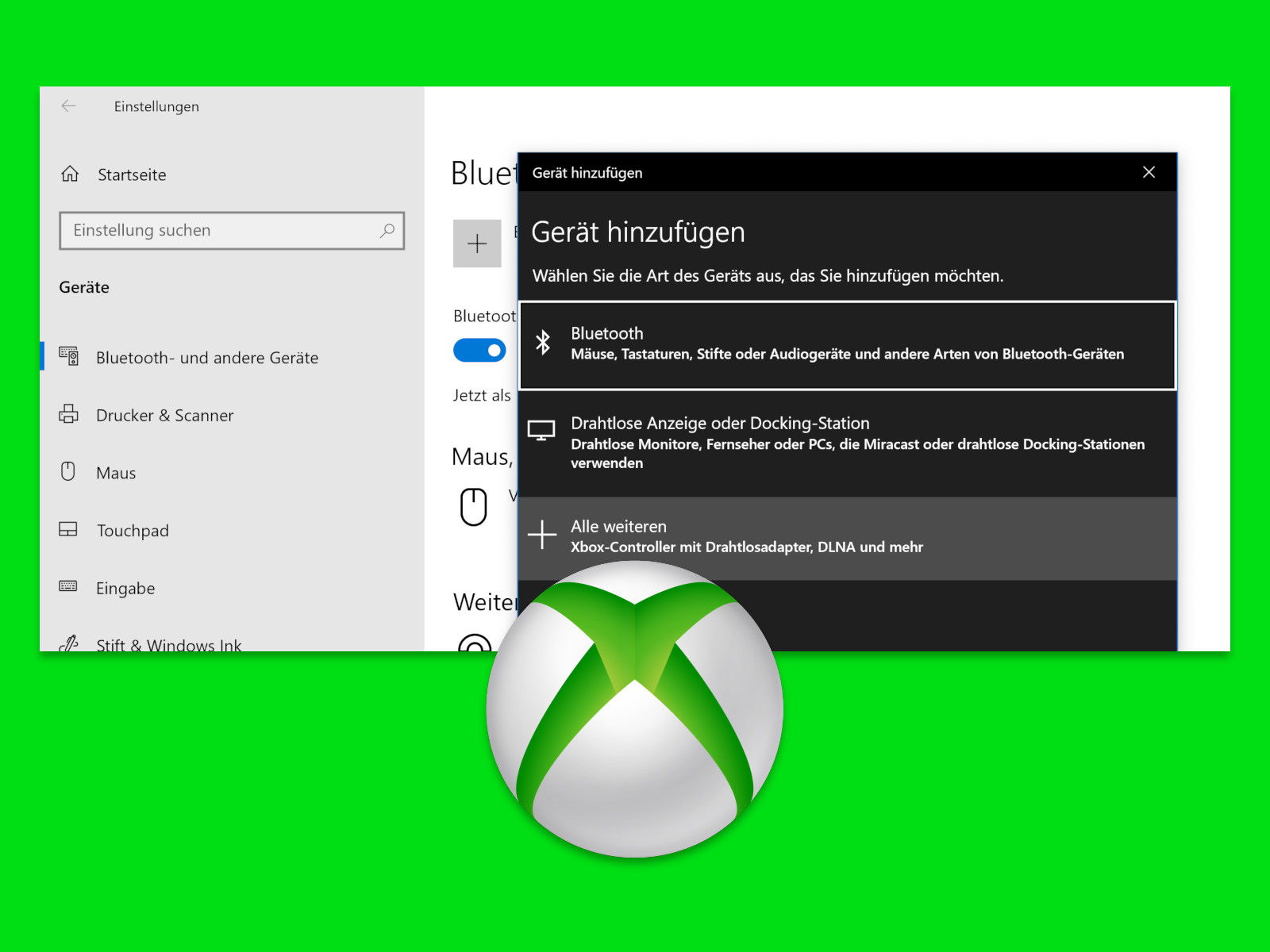
Öffnet dann auf eurem Windows 11-PC die Einstellungen > Bluetooth & Geräte und stellt sicher, dass Bluetooth aktiviert ist. Klickt auf Gerät hinzufügen und wählt Bluetooth aus. Euer Controller sollte als „Xbox Wireless Controller“ in der Liste erscheinen. Klickt darauf und wartet, bis Windows die Einrichtung abgeschlossen hat.
USB-Kabel als Alternative
Noch einfacher geht es mit einem USB-C-Kabel (bei neueren Controllern) oder Micro-USB (bei älteren Modellen). Einfach anschließen und Windows erkennt den Controller automatisch. Der Vorteil: Keine Latenz und der Controller lädt gleichzeitig auf. Perfekt für längere Gaming-Sessions.
Xbox Wireless Adapter für beste Performance
Profis setzen auf den Xbox Wireless Adapter – ein USB-Dongle von Microsoft für etwa 25 Euro. Er bietet die gleiche drahtlose Technologie wie die Xbox-Konsole selbst, mit geringster Latenz und stabilster Verbindung. Besonders bei mehreren Controllern gleichzeitig ist er unschlagbar, da bis zu acht Controller gleichzeitig verbunden werden können.
Welcher Controller funktioniert?
Grundsätzlich funktionieren alle Xbox Wireless Controller:
– Xbox Series X|S Controller (2020+): USB-C, verbesserte Ergonomie, Share-Button
– Xbox One Controller (2016+): Bluetooth-fähig, Micro-USB oder USB-C
– Ältere Xbox One Controller (2013-2016): Nur per Kabel oder Wireless Adapter
Den Unterschied erkennt ihr am Xbox-Button: Ist er Teil der Controller-Oberfläche, unterstützt er Bluetooth. Steht er hervor, benötigt ihr den Wireless Adapter oder ein Kabel.
Xbox App und Treiber-Updates
Installiert die kostenlose Xbox App aus dem Microsoft Store. Sie bietet nicht nur Zugriff auf Xbox Game Pass, sondern hält auch eure Controller-Firmware aktuell. Regelmäßige Updates verbessern die Kompatibilität und fügen neue Features hinzu.
Windows Update installiert automatisch die neuesten Controller-Treiber. Bei Problemen könnt ihr im Geräte-Manager nach „Xbox Controller“ suchen und manuell nach Updates suchen.
Problemlösungen
Controller wird nicht erkannt? Probiert diese Schritte:
1. Controller vollständig ausschalten (Xbox-Taste 10 Sekunden halten)
2. Windows neu starten
3. Bluetooth-Geräte zurücksetzen: Einstellungen > Bluetooth & Geräte > Weitere Bluetooth-Einstellungen
4. Xbox App öffnen und Controller-Update prüfen
Bei älteren Spielen kann es helfen, Steam Big Picture zu nutzen, da Steam eine ausgezeichnete Controller-Unterstützung bietet und auch Non-Steam-Spiele einbinden kann.
Gaming-Tipps
Viele moderne PC-Spiele erkennen Xbox Controller automatisch und zeigen entsprechende Button-Prompts an. Besonders Adventure-Games, Rennspiele und Plattformspiele spielen sich mit Controller deutlich entspannter.
Für Shooter oder Strategiespiele bleibt Maus und Tastatur meist überlegen – aber für gemütliche Couch-Gaming-Sessions ist der Xbox Controller am PC eine perfekte Ergänzung.
Mit diesen Schritten habt ihr euren Xbox Controller schnell am PC eingerichtet und könnt direkt loslegen. Die Verbindung klappt zuverlässig und bietet euch die gewohnte Xbox-Gaming-Erfahrung auch am Computer.
Zuletzt aktualisiert am 06.03.2026



