

Wer täglich jede Menge Dateien aus dem Internet herunterlädt, braucht schnellen Zugriff auf die geladenen Objekte. Normalerweise müsst ihr aber immer erst ein neues Explorer-Fenster öffnen, um dann zum Downloads-Ordner zu navigieren. Das geht deutlich effizienter.
Download-Zugriff direkt über die Taskleiste
Mit den folgenden Schritten lasst sich eine praktische Abkürzung als Verknüpfung zum Downloads-Ordner direkt in die Taskleiste von Windows 11 integrieren:
- Zunächst mit der rechten Maustaste auf eine freie Stelle der Taskleiste klicken.
- Jetzt auf Symbolleisten, Neue Symbolleiste klicken.
- Anschließend den Ordner Dieser PC, Downloads auswählen.
- Jetzt bestätigt ihr die Auswahl, indem ihr auf Ordner auswählen klickt.
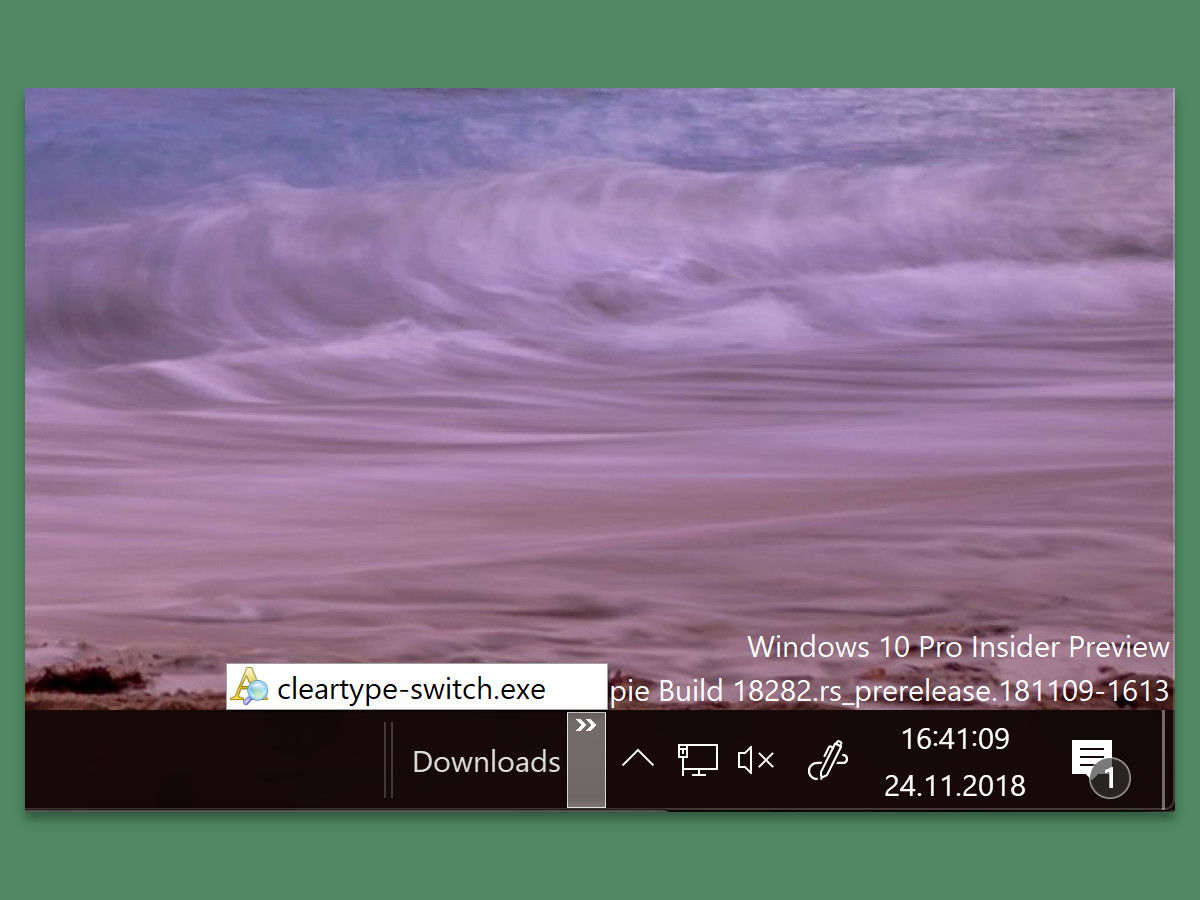
Daraufhin erscheint unten rechts in der Taskleiste ein Eintrag namens Downloads und daneben ein kleiner Pfeil. Wenn ihr auf diesen Pfeil klickt, seht ihr eine Liste sämtlicher heruntergeladener Dateien. Ihr könnt sie jetzt sofort per Klick aufrufen.
Alternative Methoden für noch schnelleren Zugriff
Neben der Taskleisten-Integration gibt es weitere clevere Wege, um eure Downloads im Griff zu behalten:
Downloads-Ordner an Start anheften
Öffnet den Downloads-Ordner im Explorer, klickt mit der rechten Maustaste auf „Downloads“ in der Adressleiste und wählt „An Start anheften“. Jetzt habt ihr direkten Zugriff über das Startmenü.
Tastenkombination nutzen
Drückt Windows-Taste + R, gebt „shell:downloads“ ein und bestätigt mit Enter. Diese Methode funktioniert auch, wenn ihr den Ausführen-Dialog über Cortana oder die Suchleiste aufruft.
Downloads im Quick Access platzieren
Im Windows Explorer findet ihr links den Bereich „Schnellzugriff“. Zieht einfach euren Downloads-Ordner dorthin, um ihn dauerhaft verfügbar zu haben. Praktisch, wenn ihr häufig zwischen verschiedenen Ordnern wechselt.
Browser-Downloads intelligent verwalten
Moderne Browser wie Chrome, Firefox oder Edge bieten erweiterte Download-Verwaltung. In Chrome könnt ihr mit Strg+J direkt zur Download-Übersicht springen. Firefox zeigt Downloads über Strg+Shift+Y an. Edge hat die Download-Historie über Strg+J zugänglich.
Viele Browser erlauben es auch, Downloads automatisch in verschiedene Ordner zu sortieren – etwa PDFs in einen Dokumente-Unterordner, Bilder in einen separaten Medien-Ordner. Das spart später Zeit beim Aufräumen.
PowerToys für erweiterte Funktionen
Microsoft PowerToys bietet mit dem „File Explorer Add-ons“ zusätzliche Funktionen. Das Tool „PowerToys Run“ (Alt+Leertaste) ermöglicht es, durch Eingabe von „downloads“ direkt zum Ordner zu springen. Diese Lösung ist besonders für Power-User interessant.
Downloads automatisch organisieren
Um nicht im Download-Chaos zu versinken, solltet ihr regelmäßig aufräumen. Windows 11 bietet dafür die Storage Sense-Funktion, die alte Downloads automatisch löscht. Alternativ helfen Tools wie „DropIt“ oder „File Juggler“, Downloads nach Dateityp automatisch zu sortieren.
Eine simple aber effektive Methode: Erstellt Unterordner wie „Software“, „Dokumente“, „Bilder“ und „Archive“ in eurem Downloads-Verzeichnis. So behaltet ihr auch bei vielen Dateien den Überblick.
Cloud-Integration nicht vergessen
Wenn ihr OneDrive, Google Drive oder Dropbox nutzt, könnt ihr Downloads direkt in die Cloud-Ordner leiten. Das spart lokalen Speicherplatz und ermöglicht Zugriff von allen euren Geräten. Besonders praktisch bei größeren Dateien, die ihr später auf anderen Rechnern benötigt.
Fazit: Effizienz durch smarte Organisation
Der direkte Taskleisten-Zugriff ist nur der erste Schritt zu einem effizienten Download-Management. Kombiniert verschiedene Methoden je nach euren Gewohnheiten. Wer viel lädt, profitiert von automatischer Organisation und regelmäßigem Aufräumen. So wird der Downloads-Ordner vom chaotischen Sammelsurium zur organisierten Ablage.
Zuletzt aktualisiert am 06.03.2026



