

Wer tagsüber mit hellen Fenstern arbeiten möchte, ohne nachts geblendet zu werden, kann den dunklen Modus von Windows 11 auch automatisch umschalten lassen, je nach der aktuellen Tageszeit oder sogar dem Sonnenstand.
Manche Nutzer bevorzugen ein helles Design für Desktop und Programm-Fenster, andere mögen eher ein dunkles Aussehen. Der Dark Mode ist längst kein Nischenwunsch mehr – er schont die Augen bei schwachen Lichtverhältnissen und kann sogar den Akku bei OLED-Displays verlängern. Windows 11 bringt bereits ab Werk bessere Dark-Mode-Optionen mit als sein Vorgänger, aber die wirklich smarte Automatisierung fehlt noch immer.
Windows 11 Bordmittel: Basis-Automatik einrichten
Seit Windows 11 22H2 könnt ihr in den Einstellungen unter „Personalisierung“ > „Farben“ eine Grundautomatik aktivieren. Wählt unter „Modus auswählen“ die Option „Benutzerdefiniert“ und stellt sowohl für den Standard-Windows-Modus als auch für den Standard-App-Modus „Hell“ oder „Dunkel“ ein. Die echte Zeitsteuerung funktioniert aber nur rudimentär über die Systemzeit.
Auto Dark Mode: Die smarte Lösung
Das kostenlose Open-Source-Tool Auto Dark Mode (früher Windows Auto Night Mode) ist inzwischen zur ausgereiftesten Lösung für automatische Theme-Wechsel geworden. Version 10.4 vom Januar 2024 bringt eine Fülle neuer Features mit.
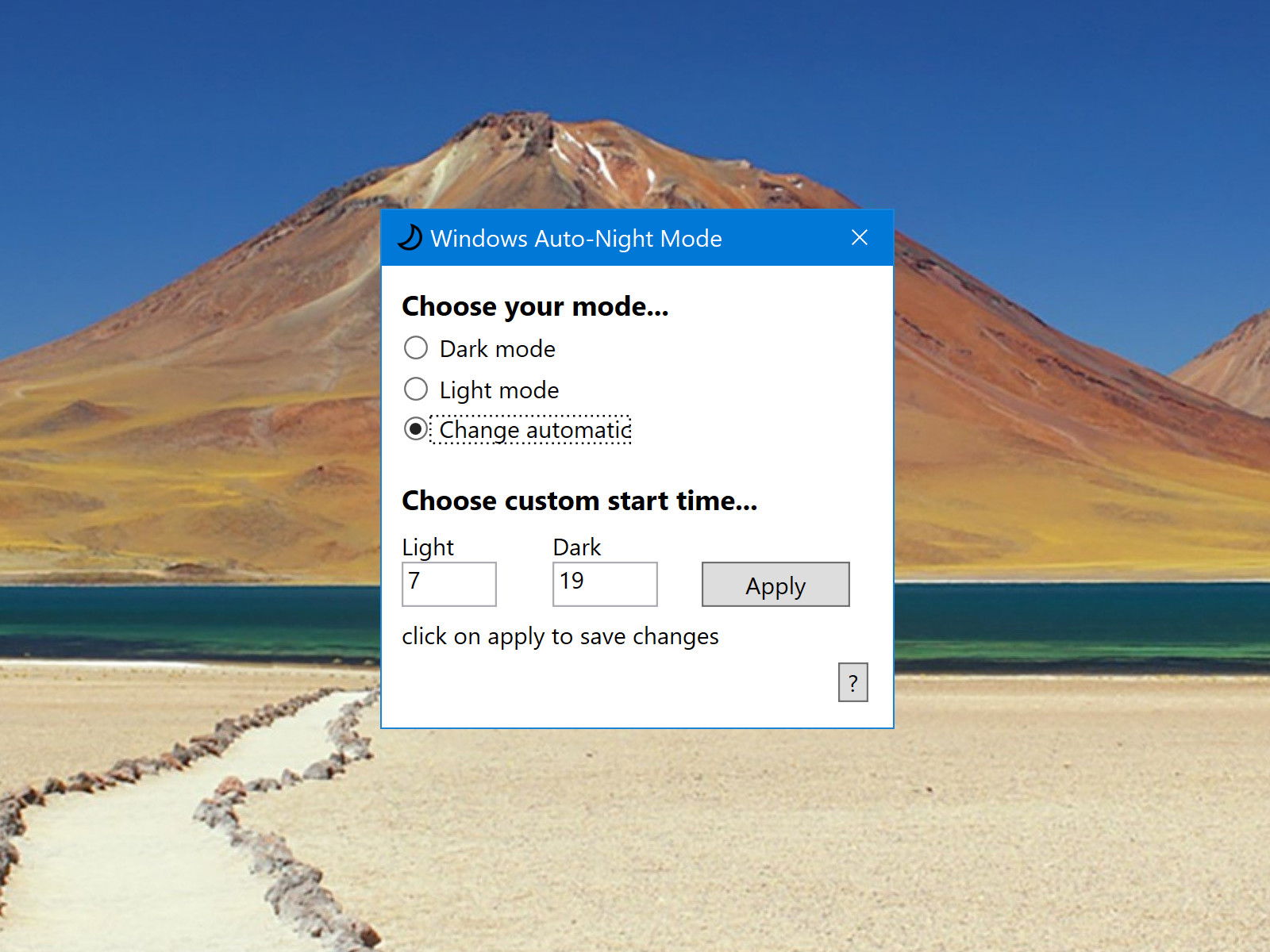
Nach der Installation startet ihr das Tool und aktiviert die Option Automatischer Theme-Wechsel. Das Besondere: Ihr könnt zwischen verschiedenen Modi wählen:
• Zeitbasiert: Feste Uhrzeiten für hell/dunkel festlegen
• Sonnenstand: Basierend auf eurem Standort automatisch bei Sonnenauf- und -untergang wechseln
• Lokalisiert: GPS-basierte Anpassung für Reisende
• Manuell: Schneller Wechsel per Hotkey oder Taskleisten-Icon
Erweiterte Funktionen für Power-User
Auto Dark Mode kann weit mehr als nur Windows-Themes wechseln. Das Tool erkennt über 200 Programme und kann deren individuelle Dark-Mode-Einstellungen mitschalten. Dazu gehören:
• Browser: Chrome, Firefox, Edge – alle großen Browser werden unterstützt
• Office-Apps: Microsoft 365, LibreOffice, Notion
• Entwickler-Tools: Visual Studio Code, Notepad++, Git Kraken
• Kreativ-Software: Adobe Creative Suite, Figma, Blender
• Gaming: Steam, Discord, Spotify
Besonders praktisch: Das Tool kann auch den Windows Terminal, die Taskleiste und sogar den Sperrbildschirm anpassen. Für jeden Wechsel könkönnt ihr individuelle Verzögerungen einstellen – so wechselt beispielsweise Visual Studio Code erst 30 Sekunden nach Windows, um Flackern zu vermeiden.
Performance und System-Integration
Das Tool läuft ressourcenschonend im Hintergrund und verbraucht weniger als 20 MB RAM. Es integriert sich nahtlos in Windows 11 und kann über die Benachrichtigungsleiste gesteuert werden. Ein praktisches Feature ist der „Nicht stören“-Modus: Während Präsentationen oder beim Gaming pausiert die Automatik.
Alternative: Windows PowerToys
Microsoft hat mit PowerToys 0.75 (November 2023) ein eigenes Tool namens „Awake“ erweitert, das rudimentäre Theme-Wechsel unterstützt. Für einfache Anwendungsfälle reicht das aus, aber die Flexibilität von Auto Dark Mode erreicht es nicht.
Troubleshooting: Wenn der Wechsel hakt
Falls manche Apps nicht mitspielen, liegt das meist an deren eigenen Theme-Einstellungen. In Chrome beispielsweise müsst ihr unter chrome://settings/appearance „System“ auswählen. Bei Office 365 findet ihr die entsprechende Option unter Datei > Konto > Office-Design.
Ein Neustart von Windows kann helfen, wenn sich manche System-Komponenten nicht umschalten lassen. Auto Dark Mode protokolliert alle Aktionen – bei Problemen werft einen Blick ins Log unter „Einstellungen“ > „Über“.
Fazit: Augenschonend durch Tag und Nacht
Die automatische Umschaltung zwischen hellem und dunklem Modus ist mehr als nur Spielerei. Sie reduziert nachweislich die Augenbelastung und kann bei OLED-Laptops sogar die Akkulaufzeit verlängern. Auto Dark Mode macht aus der Windows-Grundfunktion ein mächtiges Werkzeug, das sich an euren Tagesablauf anpasst. Die Investition von zehn Minuten Setup zahlt sich täglich aus – besonders für alle, die viel am Bildschirm arbeiten.
Zuletzt aktualisiert am 06.03.2026



