

Windows 11 und auch Windows 10 setzen auf moderne Designsprache mit reduzierten visuellen Effekten – dennoch könnt ihr durch gezieltes Deaktivieren von Animationen und Transparenzen sowohl Systemleistung als auch Akkulaufzeit deutlich verbessern. Besonders bei älteren Rechnern oder wenn ihr maximale Performance benötigt, lohnt sich ein Blick auf diese oft übersehenen Einstellungen.
Microsoft hat bereits viel gelernt seit den effektüberladenen Zeiten von Windows 7 und Vista. Trotzdem verbrauchen auch die modernen, subtileren Animationen und Transparenzeffekte Rechenpower und belasten den Akku eures Laptops. Wer produktiv arbeiten will oder mit schwächerer Hardware unterwegs ist, sollte diese Features gezielt abschalten.
Die wichtigsten Leistungsfresser identifizieren
Transparente Fenster und fließende Animationen mögen schick aussehen, haben aber ihren Preis. Euer Prozessor muss kontinuierlich Berechnungen für diese visuellen Effekte durchführen – Zeit und Energie, die besser in eure eigentlichen Aufgaben fließen könnte. Bei modernen Gaming-Laptops fällt das kaum auf, bei Business-Notebooks oder älteren Geräten kann der Unterschied spürbar sein.
Versteckte Einstellungen finden und nutzen
Unter Windows 10 und 11 findet ihr die relevanten Optionen unter Einstellungen > Barrierefreiheit (früher „Erleichterte Bedienung“). Dort verstecken sich unter Visuelle Effekte oder Windows vereinfachen und personalisieren mehrere Performance-Booster:
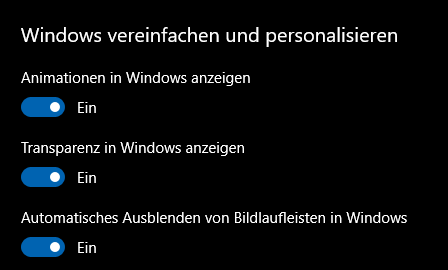
Animationen in Windows anzeigen steuert die subtilen Bewegungseffekte beim Öffnen von Fenstern, Menüs und Apps. Auch die „fliegenden Dateien“ beim Kopieren im Explorer gehören dazu. Klingt unwichtig, summiert sich aber über den Tag zu messbaren Leistungseinbußen. Schaltet ihr das aus, wirkt Windows direkter und reagiert oft schneller.
Transparenz in Windows aktiviert halbtransparente Bereiche in Taskleiste, Startmenü und Fenstern – der moderne Nachfolger des alten Aero-Effekts. Schön anzusehen, aber euer Grafikprozessor muss permanent Hintergrundinhalte durchrechnen und einblenden. Besonders bei integrierten Intel- oder AMD-Grafiklösungen macht sich das Abschalten positiv bemerkbar.
Weitere versteckte Performance-Optimierungen
Neben den offensichtlichen Optionen gibt es weitere Stellschrauben für maximale Effizienz:
Automatische Farbakzente berechnen permanent passende Farbtöne basierend auf eurem Hintergrundbild. Nett, aber überflüssig für die Produktivität.
Benachrichtigungsanimationen lassen Meldungen elegant ein- und ausblenden. Im Business-Alltag stören diese Verzögerungen eher, als dass sie helfen.
Mauszeiger-Schatten werfen realistische Schatten unter den Cursor. Sieht professionell aus, kostet aber kontinuierlich Rechenleistung.
Messbare Vorteile in der Praxis
Die Auswirkungen dieser Optimierungen sind durchaus spürbar. Auf einem typischen Business-Laptop könnt ihr mit 10-15% längerer Akkulaufzeit rechnen. Bei rechenintensiven Aufgaben wie Videobearbeitung oder CAD-Arbeit fallen zusätzliche 5-10% CPU-Kapazität deutlich ins Gewicht.
Besonders ältere Geräte profitieren überproportional. Ein vier Jahre alter Laptop mit schwächerem Prozessor kann sich nach dem Deaktivieren aller Effekte wieder deutlich flüssiger anfühlen – fast wie eine kostenlose Hardware-Aufrüstung.
Der Kompromiss zwischen Schönheit und Performance
Natürlich ist das Abschalten aller visuellen Effekte Geschmackssache. Windows sieht danach nüchterner aus, funktioniert aber effizienter. Ihr könnt auch selektiv vorgehen: Transparenz ausschalten, aber Animationen beibehalten – oder umgekehrt.
Testet verschiedene Kombinationen und findet euren persönlichen Sweet Spot zwischen Ästhetik und Performance. Moderne High-End-Geräte verkraften alle Effekte problemlos, bei älteren Notebooks oder wenn maximale Akkulaufzeit gefragt ist, lohnt sich konsequente Optimierung.
Automatische Profile nutzen
Windows 11 bietet zusätzlich intelligente Energieprofile, die automatisch zwischen verschiedenen Einstellungen wechseln. Im Akkubetrieb werden Effekte reduziert, am Netzteil laufen alle Animationen. Eine elegante Lösung für Nutzer, die nicht manuell umschalten möchten.
Die Investition von fünf Minuten in diese Einstellungen zahlt sich über Monate aus – durch längere Akkulaufzeit, flüssigere Performance und konzentrierteres Arbeiten ohne ablenkende Spielereien.
Zuletzt aktualisiert am 06.03.2026



