

Es gibt durchaus immer mal wieder die Kritik, dass Windows bei der Darstellung von älteren Desktop-Programmen auf höher auflösenden Monitoren keinen guten Job macht: Die Schrift ist dort oft viel zu klein und unleserlich, dass das man noch bequem mit dem Programm arbeiten könnte. Das liegt allerdings häufig daran, dass diese von den Herstellern lange nicht mehr aktualisiert wurden und so die neuen Anzeigeeinstellungen von Windows noch nicht umsetzen können. Hier ist aber trotzdem nicht Hopfen und Malz verloren:
Klicken Sie mit der rechten Maustaste auf den Eintrag des Programmes in der Taskleiste, dann noch einmal mit der rechten Maustaste auf den Namen des Programmes im sich öffnenden Menü und auch Eigenschaften. Klicken Sie dann auf Kompatibilität und auf Hohe DPI-Einstellungen ändern.
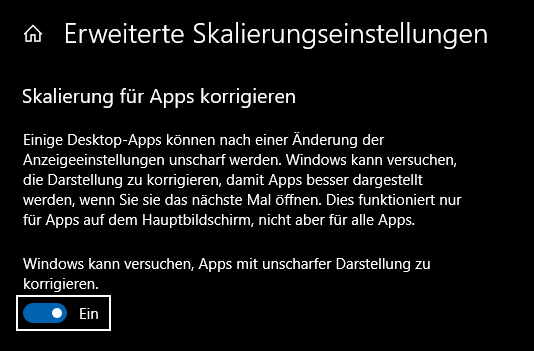
Hier finden Sie nun einen Link auf die Erweiterten Skalierungseinstellungen. Aktivieren Sie, dass Windows versuchen soll, bei Apps mit unscharfer Darstellung die Unschärfen automatisch auszugleichen. Das funktioniert in vielen Fällen, allerdings nicht immer.
Alternative Lösung über DPI-Skalierung
Falls die automatische Korrektur nicht funktioniert, könnt ihr eine manuelle DPI-Skalierung aktivieren. Geht dafür in den Kompatibilitätseinstellungen auf „Hohe DPI-Skalierung außer Kraft setzen“ und wählt als ausführende Anwendung „System (erweitert)“ aus. Diese Option zwingt Windows dazu, die Skalierung komplett zu übernehmen – auch wenn das Programm eigentlich andere Pläne hat.
Bei besonders hartnäckigen Fällen hilft manchmal auch die Option „System“. Der Unterschied: „System (erweitert)“ überschreibt auch moderne DPI-Funktionen der App, während „System“ nur bei komplett veralteten Programmen eingreift.
Windows 11 bringt weitere Verbesserungen
Unter Windows 11 hat Microsoft die DPI-Behandlung nochmals überarbeitet. Das System erkennt problematische Apps jetzt häufiger automatisch und schlägt entsprechende Korrekturen vor. Ihr findet diese Funktion in den Einstellungen unter „System“ > „Anzeige“ > „Skalierung“.
Besonders praktisch: Windows 11 kann unterschiedliche Skalierungen pro Monitor speichern. Wenn ihr also zwischen Laptop-Display und externem 4K-Monitor wechselt, merkt sich das System die optimalen Einstellungen für jede Konfiguration.
Registry-Trick für Profis
Für einzelne Programme, die gar nicht mitspielen wollen, gibt es einen Registry-Hack. Öffnet die Registry (regedit) und navigiert zu:
HKEY_CURRENT_USERSoftwareMicrosoftWindows NTCurrentVersionAppCompatFlagsLayers
Hier könnt ihr für jede EXE-Datei den Wert „HIGHDPIAWARE“ oder „DPIUNAWARE“ setzen. Das zwingt Windows dazu, das Programm entweder als DPI-fähig zu behandeln oder komplett zu skalieren.
Moderne Alternativen nutzen
Mittlerweile gibt es für viele veraltete Programme moderne Alternativen oder Updates. Prüft regelmäßig, ob der Hersteller eine DPI-fähige Version nachgeliefert hat. Viele Open-Source-Programme haben in den letzten Jahren entsprechende Updates erhalten.
Falls ihr auf das alte Programm angewiesen seid, lohnt sich manchmal ein Blick auf Wrapper-Tools wie „Windows App SDK“ oder „MSIX“-Pakete, die moderne DPI-Unterstützung nachträglich hinzufügen können.
Ab- und Anmelden kann helfen
Besonders dann, wenn Sie auf einem Notebook oder Tablet von der internen Anzeige auf einen Monitor gewechselt haben, kann die Anzeige komplett durcheinander erscheinen, Symbole werden viel zu groß oder zu klein dargestellt. In einem solchen Fall sollten Sie zuerst versuchen, sich abzumelden und erneut anzumelden. In den meisten Fällen ist die Anzeige dann wieder normal.
Ein Neustart des Windows Explorer (über den Task-Manager) kann ebenfalls helfen, ohne dass ihr euch komplett abmelden müsst.
Vorbeugende Maßnahmen
Um künftige Probleme zu vermeiden, aktiviert in den Windows-Einstellungen unter „System“ > „Anzeige“ die Option „Apps dabei helfen, unscharf zu vermeiden“. Diese globale Einstellung wirkt präventiv bei neu installierten Programmen.
Außerdem solltet ihr beim Kauf neuer Software darauf achten, dass diese als „High-DPI-ready“ beworben wird. Das spart später viel Frickelei mit den Kompatibilitätseinstellungen.
Zuletzt aktualisiert am 06.03.2026



