


Nicht nur Programme können Viren enthalten, auch Dokumente, die ihr beispielsweise in Microsoft Word öffnet. Der Hintergrund: Makros, im Hintergrund laufende Prozesse, die beispielsweise Daten aus anderen Dokumenten ziehen und im Dokument aktualisieren und vieles mehr. Auch wenn Makros in Word als Funktionen geliefert werden, sind sie in einer Programmiersprache geschrieben. Eine Kontrolle der Makroausführung ist also wichtig und gar nicht schwer.

geralt / Pixabay
Warum Makro-Viren besonders gefährlich sind
Trotz aller modernen Sicherheitsmaßnahmen bleiben Makro-Viren eine der häufigsten Angriffsvektoren für Cyberkriminelle. 2025 registrierten Sicherheitsexperten einen deutlichen Anstieg von Makro-basierten Attacken, die oft als harmlose Word-Dokumente getarnt daherkommen. Diese modernen Makro-Viren sind dabei deutlich raffinierter geworden: Sie umgehen Sandbox-Systeme, nutzen verschleierte Skripte und können sogar Machine Learning-basierte Erkennungssysteme austricksen.
Auch wenn eine Textverarbeitung als Programm eher unkritisch erscheint: sie hat eine Menge an Zugriffen auf das System, kann Dateien öffnen, auf Peripheriegeräte zugreifen und vieles mehr. Moderne Makros können sogar auf Cloud-Dienste zugreifen, Systemkonfigurationen auslesen oder Ransomware nachladen. In der praktischen Arbeit als Anwender werden Dokumente mit Makros aber eher die Ausnahme sein, insofern bremst die Einschränkung der Ausführung von Makros eure Arbeit normalerweise nicht wirklich aus.
Trust Center in Microsoft 365 und Word 2024 konfigurieren
Microsoft hat die Sicherheitseinstellungen in den neuesten Word-Versionen deutlich verschärft. Seit Microsoft 365 Version 2024 werden Makros aus dem Internet standardmäßig blockiert – ein wichtiger Schritt, der aber nicht alle Bedrohungen eliminiert. Dokumente aus lokalen Netzwerken oder USB-Sticks können weiterhin problematische Makros enthalten.
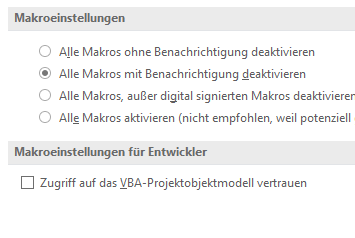
Unter Word klickt ihr auf Datei, Optionen, Trust Center und dann auf Makro-Einstellungen. In neueren Versionen findet ihr zusätzlich die Option Sicherheitszentrum-Einstellungen, die erweiterte Konfigurationsmöglichkeiten bietet.
Die optimalen Einstellungen für 2026
Hier könnt ihr einstellen, ob Makros komplett blockiert werden sollen (Alle Makros ohne Benachrichtigung deaktivieren) oder immer automatisch aktiviert werden sollen (Alle Makros aktivieren). Beide Einstellungen sind nicht empfehlenswert: Die erste gibt euch keine Information, wenn ein Dokument einen Makro hat (der ja gegebenenfalls sinnvoll und wichtig sein kann). Die zweite nimmt euch die Möglichkeit, aufmerksam zu werden, wenn ein Dokument plötzlich einen Makro enthält, der gegebenenfalls bösartig ist.
Wählt am besten Alle Makros mit Benachrichtigung deaktivieren: damit müsst ihr die Ausführung von Makros in einem Dokument explizit freigeben und könnt euch so gegebenenfalls noch beim Ersteller erkundigen, ob das seine Richtigkeit hat. Nach manueller Freigabe in einem Infotext am oberen Rand des Dokumentes werden Makros dann aber ganz normal und ohne Einschränkung ausgeführt.
Zusätzliche Schutzmaßnahmen aktivieren
Seit 2024 bietet Microsoft erweiterte Schutzoptionen im Trust Center. Aktiviert unbedingt die Option Makros aus Internetquellen blockieren – diese verhindert automatisch die Ausführung von Makros aus E-Mail-Anhängen oder Downloads. Zusätzlich solltet ihr Digitale Signaturen für Makros anfordern aktivieren, wodurch nur noch signierte Makros von vertrauenswürdigen Quellen ausgeführt werden.
Für Unternehmensumgebungen empfiehlt sich die Konfiguration einer Liste vertrauenswürdiger Standorte. Dokumente aus diesen Ordnern werden ohne Sicherheitsprüfung geöffnet – wählt diese Standorte also sehr bewusst aus.
Protected View: Der unsichtbare Bodyguard
Eine oft übersehene Schutzfunktion ist die „Geschützte Ansicht“ (Protected View). Diese öffnet verdächtige Dokumente in einer abgesicherten Sandbox-Umgebung, in der Makros nicht ausgeführt werden können. Stellt sicher, dass diese Funktion für Dateien aus dem Internet, E-Mail-Anhänge und potentiell unsichere Standorte aktiviert ist.
Praxistipps für den Alltag
Achtet bei E-Mail-Anhängen besonders auf Dokumente mit Dateiendungen wie .docm, .xlsm oder .pptm – das „m“ steht für „Makro-enabled“ und sollte euch hellhörig machen. Moderne Angreifer nutzen auch Social Engineering: Sie versenden Dokumente mit vermeintlich wichtigen Inhalten und fordern explizit dazu auf, Makros zu aktivieren.
Falls ihr regelmäßig mit legitimen Makro-Dokumenten arbeitet, erstellt eine Whitelist vertrauenswürdiger Absender oder Ordner. So könnt ihr den Schutz hoch halten, ohne bei der täglichen Arbeit behindert zu werden.
Zuletzt aktualisiert am 06.03.2026



