


Windows 11 hat eine schier unübersehbare Zahl von Funktionen und Apps, die universell für alle Hard- und Software lauffähig sein sollen. Ihr habt sicherlich auch schon das ein oder andere Mal geflucht, wenn etwas nicht so funktionierte, wie es sollte. Programme beenden sich, stürzen ab, ruckeln, eine bestimmte Hardwarekomponente funktioniert nicht: Ärgerlich, aber es kommt vor. Um diese Erfahrung anderen Benutzern zu ersparen, könnt ihr euren Beitrag leisten.

RyanMcGuire / Pixabay
Microsoft bietet unter Datenschutz, Diagnose und Feedback ein eigenes Dashboard für eure Beteiligung an der Verbesserung von Windows an. Im Standard sendet Windows nur grundlegende Informationen über euer Gerät, die Einstellungen und Funktionen und den Status, ob das Gerät ordnungsgemäß ausgeführt wird.
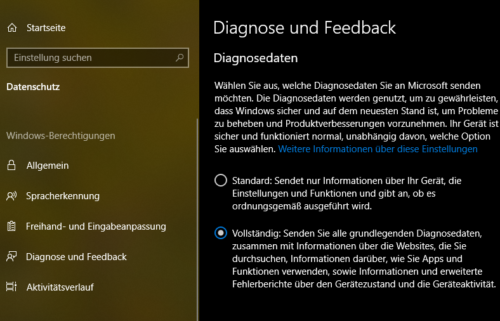
Seit Windows 11 24H2 hat Microsoft die Diagnose-Einstellungen überarbeitet und transparenter gestaltet. Die Optionen sind jetzt klarer strukturiert: Erforderlich und Optional ersetzen die früheren Begriffe. Bei „Erforderlich“ werden nur die minimalen Daten übertragen, die für Sicherheitsupdates und die Grundfunktionalität nötig sind.
Wählt ihr stattdessen Optional aus, erhöht sich die Menge der an Microsoft übertragenen Daten deutlich: Detaillierte Diagnosedaten, App-Nutzung, Systemleistung und sogar Informationen über besuchte Webseiten können dann für Microsoft auswertbar werden. Diese Daten helfen dabei, Probleme zu identifizieren und neue Features zu entwickeln.
Was genau wird übertragen?
Bei der erweiterten Datensammlung erfasst Windows beispielsweise:
– Absturzdaten und Fehlermeldungen
– Leistungsmetriken eurer Hardware
– Verwendungsmuster von Apps und Features
– Informationen über installierte Software
– Netzwerkverbindungsdaten
– Bei aktivierter Browserdatensammlung auch URLs besuchter Websites
Neue KI-Integration beeinflusst Diagnose
Seit der Integration von Copilot in Windows 11 kommen weitere Datenkategorien hinzu. Microsoft sammelt auch Informationen darüber, wie ihr mit KI-Features interagiert – welche Anfragen ihr stellt, welche Antworten hilfreich waren, und wie sich die KI-Nutzung auf die Systemleistung auswirkt. Diese Daten fließen in die Verbesserung der Windows-KI ein.
Mehr Kontrolle über eure Daten
Windows 11 bietet euch mittlerweile granularere Einstellungsmöglichkeiten. Ihr könnt beispielsweise:
– Spezifische Diagnosekategorien ein- oder ausschalten
– Zeiträume für die Datensammlung festlegen
– Bestimmen, welche Apps Diagnosedaten senden dürfen
– Freihandeingaben und Spracheingaben von der Analyse ausschließen
Datenlöschung wird einfacher
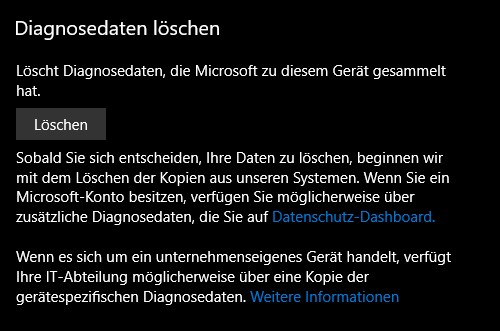
Wenn ihr die bereits gesendeten Daten löschen möchtet, rollt auf der Einstellungsseite nach unten: Unter Diagnosedaten löschen könnt ihr den Prozess starten. Microsoft hat diesen Vorgang beschleunigt – während früher Wochen vergehen konnten, erfolgt die Löschung jetzt meist innerhalb von 72 Stunden.
Für Power-User: Registry und GPO
Tech-affine Nutzer können die Diagnose-Einstellungen auch über die Registry oder Gruppenrichtlinien steuern. Besonders in Unternehmen ist das relevant, wo Admins zentral festlegen möchten, welche Diagnosedaten gesammelt werden. Windows 11 Pro und Enterprise bieten hier erweiterte Optionen.
Der Privacy Dashboard Einblick
Ein praktisches Feature ist das erweiterte Privacy Dashboard, das Microsoft online bereitstellt. Dort könnt ihr genau einsehen, welche Daten euer Gerät übertragen hat. Das schafft Transparenz und hilft bei der Entscheidung, ob ihr die Einstellungen anpassen möchtet.
Fazit: Abwägen zwischen Nutzen und Datenschutz
Die Teilnahme an der Windows-Diagnose ist durchaus sinnvoll – sie hilft Microsoft dabei, Probleme zu identifizieren und Windows für alle zu verbessern. Gleichzeitig solltet ihr bewusst entscheiden, wie viele Daten ihr preisgeben möchtet. Die neuen Einstellungen in Windows 11 machen es euch leichter, den für euch passenden Mittelweg zu finden.
Zuletzt aktualisiert am 06.03.2026



