


Sicherheit wird groß geschrieben, nicht erst seit den letzten Datenlecks und vermehrten Ransomware-Angriffen. Es gibt eine Menge an Zusatzprogrammen, die euch helfen können, aber wie so oft im Leben: Warum in die Ferne schweifen, wenn das Gute liegt so nah? Windows 11 selbst bietet eine beeindruckende Vielzahl von Sicherheitsfunktionen, die ihr ohne Zusatzkosten nutzen könnt!

Free-Photos / Pixabay
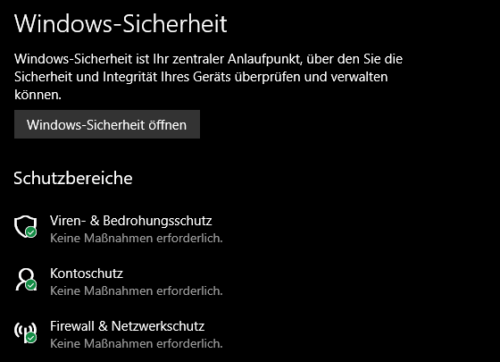
Das Windows-Sicherheitscenter findet ihr in den Einstellungen unter Update und Sicherheit, Windows-Sicherheit. Alternativ tippt ihr einfach „Windows-Sicherheit“ in die Suchleiste. Das Sicherheitscenter ist in verschiedene Schutzbereiche gegliedert, die unterschiedliche Gefahrenquellen für euren PC abdecken: Virenschutz, Kontoschutz, Firewall & Netzwerkschutz, App- & Browsersteuerung und Gerätesicherheit.
Windows Defender Antivirus: Mehr als nur Grundschutz
Windows Defender Antivirus hat sich zu einer vollwertigen Sicherheitslösung entwickelt. Die Engine erkennt nicht nur klassische Viren, sondern auch Zero-Day-Bedrohungen durch maschinelles Lernen in der Cloud. Besonders praktisch: Der „Überwachung in Echtzeit“-Schutz arbeitet im Hintergrund und prüft Dateien beim Öffnen, Herunterladen oder Ausführen.
Ein echter Pluspunkt ist der Ransomware-Schutz unter „Viren- & Bedrohungsschutz“. Hier könnt ihr „Überwachten Ordnerzugriff“ aktivieren, der wichtige Ordner wie Dokumente, Bilder und Desktop vor unberechtigten Änderungen schützt. Das stoppt Verschlüsselungstrojaner effektiv.
Firewall und Netzwerkschutz: Intelligente Abschottung
Die Windows Defender Firewall hat deutlich an Intelligenz gewonnen. Sie unterscheidet automatisch zwischen öffentlichen, privaten und Domänen-Netzwerken und passt die Schutzeinstellungen entsprechend an. Im Homeoffice besonders relevant: Der Schutz vor lateraler Bewegung von Malware im Netzwerk.
Unter „Erweiterte Einstellungen“ könnt ihr granulare Regeln für bestimmte Programme oder Ports definieren. Die Firewall protokolliert außerdem verdächtige Verbindungsversuche – ein Feature, das viele nicht kennen.
App- und Browsersteuerung: SmartScreen wird schlauer
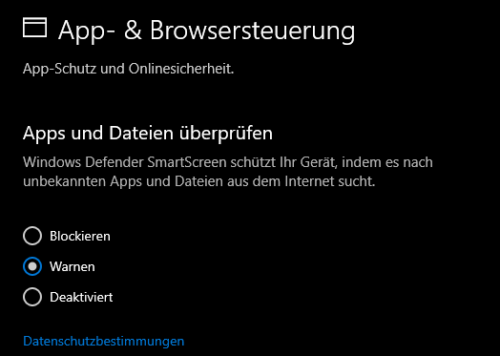
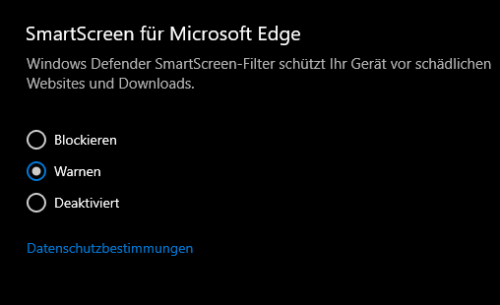
Microsoft Defender SmartScreen prüft nicht nur heruntergeladene Dateien, sondern auch Webseiten auf Phishing-Versuche. Das System lernt kontinuuierlich dazu und erkennt auch brandneue Betrugssites. Besonders hilfreich: Der „Schutz vor potenziell unerwünschten Apps“ (PUA), der Adware und Bloatware abfängt.
Für Familien interessant: Die App-Kontrolle kann verhindern, dass Kinder schädliche Software installieren, ohne die Benutzerfreundlichkeit stark einzuschränken.
Gerätesicherheit: Hardware-basierter Schutz
Moderne Windows-11-Geräte nutzen TPM 2.0 (Trusted Platform Module) für hardware-basierten Schutz. Das ermöglicht Features wie Windows Hello für biometrische Anmeldung und BitLocker für Festplattenverschlüsselung ohne Leistungseinbußen.
Besonders spannend: Credential Guard schützt Anmeldedaten vor Pass-the-Hash-Angriffen, indem sensitive Daten in einer virtualisierten Umgebung isoliert werden.
Die richtige Balance finden
Bei all diesen Schutzfunktionen stellt sich die Frage: Blockieren oder nur warnen? Windows 11 ist deutlich intelligenter geworden, aber False Positives sind immer noch möglich. Unsere Empfehlung bleibt die mittlere Einstellung: Warnungen vor identifizierten Bedrohungen schützen euch, ohne automatisch legitime Programme zu blockieren.
Für Power-User gibt es den „Kontrollierten Ordnerzugriff“ mit Whitelist-Funktion: Nur explizit erlaubte Programme dürfen auf geschützte Ordner zugreifen.
Cloud-Schutz aktivieren
Ein oft übersehenes Feature: Der „Cloudbasierte Schutz“ unter den Defender-Einstellungen. Hiermit sendet Windows anonymisierte Daten über verdächtige Dateien an Microsoft, um in Echtzeit vor neuen Bedrohungen zu warnen. Die Erkennungsrate steigt dadurch erheblich.
Regelmäßige Checks und Updates
Windows Update kümmert sich automatisch um Sicherheitsupdates, aber kontrolliert trotzdem regelmäßig den Status im Sicherheitscenter. Ein grünes Häkchen bei allen Bereichen bedeutet optimalen Schutz.
Tipp: Unter „Viren- & Bedrohungsschutz“ könnt ihr auch manuelle Scans planen oder bei Verdacht eine „Microsoft Defender Offline“-Überprüfung starten, die vor dem Windows-Start läuft.
Fazit: Windows-Sicherheit ist erwachsen geworden
Die integrierten Windows-11-Sicherheitsfeatures reichen für die meisten Nutzer völlig aus. Microsoft investiert massiv in KI-gestützte Bedrohungserkennung und Cloud-Intelligence. Wer diese Funktionen richtig konfiguriert, braucht oft keine teure Drittanbieter-Software mehr.
Der Schlüssel liegt in der intelligenten Konfiguration: Schutz aktivieren, aber nicht übertreiben. Windows 11 macht es euch leicht – nutzt diese Chance!
Zuletzt aktualisiert am 06.03.2026



