

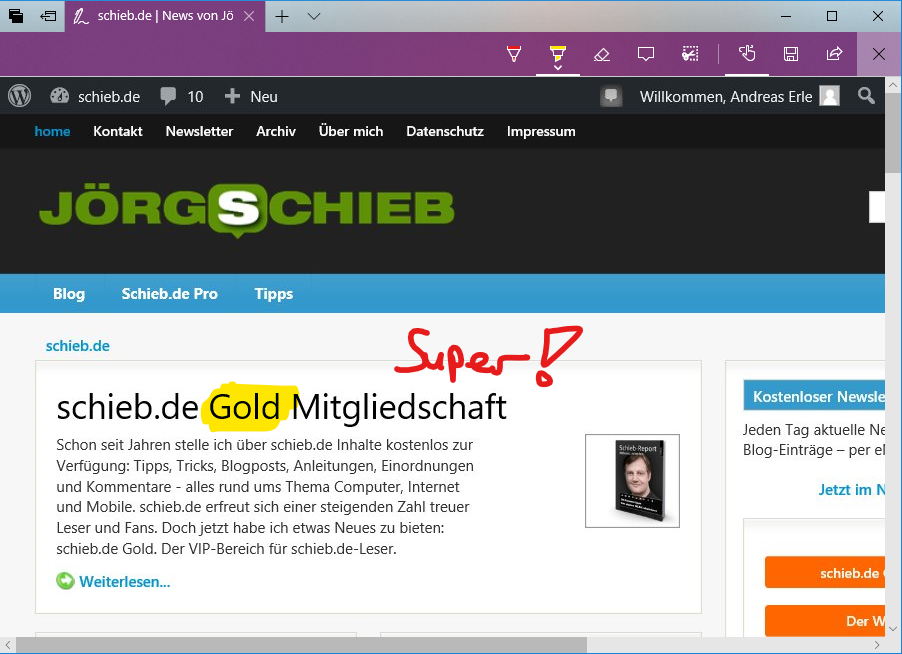
Microsoft Edge hat sich seit dem Wechsel vom betagten Internet Explorer zu einer der führenden Browser-Alternativen entwickelt. Doch viele kennen nicht alle praktischen Features, die das Teilen und Kommentieren von Webseiten zum Kinderspiel machen. Edge bietet dabei deutlich mehr als nur das simple Kopieren von Links.
Web-Capture: Screenshots mit Stil erstellen
Das Web-Capture-Tool von Edge ist ein echter Geheimtipp für alle, die regelmäßig Inhalte aus dem Web teilen. Klickt auf das Kamera-Symbol in der Adressleiste oder nutzt die Tastenkombination Strg + Shift + S. Ihr habt dann zwei Optionen: Entweder erfasst ihr nur den sichtbaren Bereich der Webseite oder die komplette Seite – perfekt für lange Artikel oder endlose Social-Media-Feeds.
Besonders praktisch: Nach dem Screenshot könnt ihr direkt mit Markup-Tools arbeiten. Textmarker in verschiedenen Farben, Freihand-Zeichnungen, geometrische Formen wie Pfeile und Kreise sowie Textkommentare stehen zur Verfügung. So hebt ihr wichtige Passagen hervor oder fügt eigene Anmerkungen hinzu.
Sammlungen: Der digitale Notizblock
Eine der stärksten Funktionen ist das Sammlungen-Feature. Klickt auf das Sammlungen-Symbol (drei horizontale Linien mit einem Plus) oder drückt Strg + Shift + Y. Hier könnt ihr thematische Sammlungen anlegen – etwa für Reiseplanung, Arbeitsprojekte oder Hobby-Recherchen.
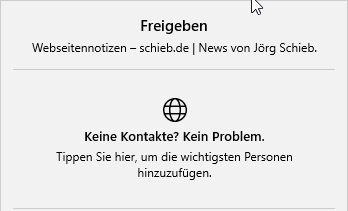
Jede Sammlung kann Webseiten, Bilder, Texte und sogar Notizen enthalten. Das Besondere: Edge extrahiert automatisch wichtige Informationen wie Titel, Beschreibung und Vorschaubild. Über das Teilen-Symbol könnt ihr komplette Sammlungen an Kollegen oder Freunde weiterleiten oder in OneNote, Word oder Excel exportieren.
Teilen leicht gemacht
Das klassische Link-Teilen hat Edge deutlich vereinfacht. Das Teilen-Symbol in der Adressleiste (sieht aus wie ein Pfeil nach rechts) öffnet verschiedene Optionen:
- Link kopieren: Der schnellste Weg für einfaches Weiterleiten
- QR-Code erstellen: Perfekt für die Übertragung auf mobile Geräte
- An Apps senden: Direktes Teilen in installierte Apps wie WhatsApp, Telegram oder E-Mail-Clients
- An Geräte senden: Nahtlose Übertragung auf andere angemeldete Windows-Geräte
Immersive Reader für bessere Lesbarkeit
Bei textlastigen Artikeln aktiviert den Immersive Reader über das Buch-Symbol in der Adressleiste. Diese Funktion entfernt Werbung und störende Elemente, bietet verschiedene Schriftarten und -größen sowie Vorlesefunktionen. Besonders hilfreich beim Teilen längerer Texte, da sich auch der bereinigte Artikel-Link weitergeben lässt.
Vertikale Tabs für Übersicht
Wer viele Webseiten gleichzeitig geöffnet hat, sollte die vertikalen Tabs ausprobieren. Klickt auf das Symbol links neben dem ersten Tab. Die Tabs werden dann vertikal am linken Bildschirmrand angezeigt – mit Favicons und vollständigen Titeln. Das erleichtert das Navigieren zwischen verschiedenen Seiten erheblich.
Integration in Microsoft 365
Für Nutzer der Microsoft 365-Suite bietet Edge nahtlose Integration. Webseiten lassen sich direkt in Teams-Chats teilen, in OneNote-Notizbücher einbetten oder als Outlook-Termine mit Link-Referenz erstellen. Auch die Zusammenarbeit profitiert: Geteilte Sammlungen können von mehreren Personen gleichzeitig bearbeitet werden.
Datenschutz beim Teilen
Ein wichtiger Aspekt: Edge bietet verschiedene Tracking-Schutz-Stufen (Einfach, Ausgewogen, Streng), die auch beim Teilen greifen. Unter Einstellungen > Datenschutz, Suche und Dienste könnt ihr festlegen, welche Daten beim Erstellen von Sammlungen oder Screenshots übertragen werden.
Praktische Tastenkombinationen
Für Power-User sind diese Shortcuts unverzichtbar:
– Strg + Shift + S: Web-Capture starten
– Strg + Shift + Y: Sammlungen öffnen
– Strg + D: Aktuelle Seite zu Favoriten hinzufügen
– Strg + Shift + D: Alle geöffneten Tabs als Favoritenordner speichern
– F9: Immersive Reader aktivieren
Edge hat sich zu einem vollwertigen Produktivitäts-Tool entwickelt, das weit über simples Browsen hinausgeht. Die Kombination aus Screenshot-Tools, Sammlungen und nahtloser Microsoft-Integration macht es zum idealen Browser für alle, die regelmäßig Web-Inhalte organisieren und teilen müssen.
Zuletzt aktualisiert am 06.03.2026



