


Der Datenaustausch zwischen einem Mac und einem Windows PC ist dank der übergreifend gültigen Dateiformate schon lange kein Problem mehr. Trotzdem wird euch beim Lesen eines Datenträgers, der am Mac beschrieben wurde, etwas Seltsames auffallen: Da tauchen plötzlich sonderbare Dateien mit geringer Größe auf, die mit den Zeichen ._ beginnen. Besonders störend sind diese Dateien, wenn ihr auf einem SmartTV, NAS-System oder anderen Mediengeräten Filme und Serien schauen wollt – dann nerven sie gewaltig in den Dateilisten.

geralt / Pixabay
Dies sind sogenannte Metadateien oder „Resource Fork“-Dateien, die automatisch von macOS erstellt werden. Der Finder und andere Mac-Systemdienste nutzen sie zur Speicherung zusätzlicher Informationen wie Dateisymbole, erweiterte Attribute, Spotlight-Metadaten oder Kommentare. Diese unsichtbaren Begleiter entstehen besonders häufig, wenn Daten auf FAT32- oder exFAT-Datenträgern gespeichert werden, die ursprünglich für Windows konzipiert wurden.
Auf Windows-PCs und anderen Nicht-Mac-Systemen sind diese Dateien völlig nutzlos. Wenn ihr sie löscht, beeinträchtigt das die Verfügbarkeit der eigentlichen Dateien auf dem Mac übrigens nicht – die wichtigen Daten bleiben vollständig erhalten.

Windows-Lösung: Suchen und löschen im Explorer
Der Windows Explorer bietet die einfachste Methode zum Aufspüren dieser Störenfriede. Öffnet den Datenträger, der vom Mac stammt, und gebt die Zeichenkette ._* oben rechts in das Suchfeld ein. Wichtig: Stellt sicher, dass in den Sucheinstellungen Alle Unterordner aktiviert ist, damit wirklich alle versteckten Metadateien gefunden werden.
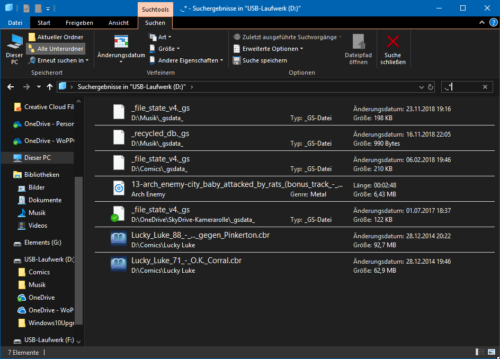
Nach Beenden der Suche drückt Strg + A, um alle gefundenen Dateien zu markieren. Mit der Entf-Taste löscht ihr sie endgültig. Fertig – nur noch die echten Dateien bleiben übrig!
PowerShell für Profis: Automatische Bereinigung
Für wiederkehrende Aufräumarbeiten könnt ihr auch die Windows PowerShell nutzen. Der Befehl Get-ChildItem -Path "E:" -Recurse -Name "._*" | Remove-Item -Force (wobei E: durch euren Laufwerksbuchstaben ersetzt wird) entfernt alle Mac-Metadateien automatisch aus allen Unterordnern.
Alternative Tools für Batch-Bereinigung
Spezielle Bereinigungstools wie „Dot_Clean GUI“ oder „Mac Cleaner for Windows“ automatisieren den Prozess noch weiter. Diese kleinen Programme durchsuchen komplette Laufwerke und entfernen nicht nur ._-Dateien, sondern auch andere Mac-spezifische Überbleibsel wie .DS_Store-Dateien, die ebenfalls für Unordnung sorgen können.
Prävention am Mac: Das Problem an der Wurzel packen
Ihr könnt die Entstehung dieser Dateien bereits am Mac reduzieren. Mit dem Terminal-Befehl defaults write com.apple.desktopservices DSDontWriteNetworkStores true verhindert ihr, dass macOS .DS_Store-Dateien auf Netzlaufwerken erstellt. Für USB-Sticks und externe Festplatten mit FAT32/exFAT-Formatierung lässt sich die Erstellung der ._-Dateien allerdings nicht ganz vermeiden.
Moderne NAS-Systeme: Automatische Filterung
Viele aktuelle NAS-Systeme von Synology, QNAP oder anderen Herstellern bieten inzwischen Einstellungen, um Mac-Metadateien automatisch auszublenden oder zu ignorieren. In den Medienserver-Einstellungen findet ihr oft Optionen wie „Mac-Hilfsdateien ausblenden“, die das Problem elegant lösen.
Warum entstehen diese Dateien überhaupt?
Apples HFS+ und APFS-Dateisysteme unterstützen von Haus aus erweiterte Dateiattribute. Wenn Mac-Dateien auf „fremde“ Dateisysteme wie FAT32 oder NTFS kopiert werden, kann macOS diese Zusatzinformationen nicht direkt in der Hauptdatei speichern. Deshalb erstellt das System separate Begleitdateien – ein Workaround, der seit den frühen Mac-Tagen existiert.
Für den alltäglichen Gebrauch sind diese Metadateien auf Windows-Systemen definitiv überflüssig. Mit den beschriebenen Methoden könnt ihr sie schnell und sicher entfernen, ohne eure wichtigen Daten zu gefährden. So bleibt der plattformübergreifende Dateiaustausch so reibungslos, wie er sein sollte.
Zuletzt aktualisiert am 05.03.2026



