


Word als Textverarbeitung kann längst mehr als nur Briefe schreiben – das Tool ist perfekt für interaktive Dokumente aller Art. Eine besonders praktische Anwendung sind anklickbare Checklisten. Ob Einkaufsliste, Aufgabenliste oder Projektplanung: Ihr möchtet einzelne Punkte nach Erledigung digital abhaken. Mit wenigen Handgriffen verwandelt ihr Word in euren persönlichen Task-Manager.
Entwicklertools aktivieren – der Schlüssel zu mehr Funktionen
Der erste Schritt führt über die Entwicklertools, die standardmäßig versteckt sind. Diese enthalten nämlich die mächtigen Formular-Steuerelemente, die weit über normale Aufzählungszeichen hinausgehen.
Klickt in Word auf Datei > Optionen > Menüband anpassen. In der rechten Spalte findet ihr die Entwicklertools – aktiviert diese mit einem Haken.
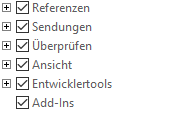
Nach einem Klick auf OK erscheint der neue Tab „Entwicklertools“ in eurer Menüleiste. Hier verstecken sich echte Schätze für interaktive Dokumente.
Checkboxen einfügen – so funktioniert’s
Im Bereich Steuerelemente der Entwicklertools findet ihr verschiedene Symbole. Das Checkbox-Symbol (kleines Quadrat mit Haken) ist euer neuer bester Freund für Listen.
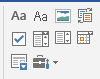
Setzt den Cursor an die gewünschte Stelle und klickt auf das Checkbox-Symbol. Sofort erscheint eine anklickbare Box in eurem Dokument. Im Unterschied zu normalen Aufzählungszeichen könnt ihr durch einfaches Anklicken einen Haken setzen oder entfernen.
Profitipps für bessere Checklisten
Mehrere Checkboxen schnell erstellen: Kopiert eine eingefügte Checkbox mit Strg+C und fügt sie mit Strg+V beliebig oft ein. Das spart Zeit bei längeren Listen.
Design anpassen: Klickt mit der rechten Maustaste auf eine Checkbox und wählt „Eigenschaften“. Hier könnt ihr Größe, Farbe und Verhalten anpassen.
Schutz aktivieren: Unter Entwicklertools > Dokument schützen könnt ihr das Formular sperren. Dann funktionieren nur noch die Checkboxen, der restliche Text bleibt unverändert.
Alternative Methoden für Checkboxen
Symbolschrift verwenden: Geht zu Einfügen > Symbol und wählt die Schriftart „Wingdings“. Die Zeichen mit den Codes 254 (leere Box) und 253 (Box mit Haken) eignen sich als statische Checkboxen.
Unicode-Zeichen: Tippt Alt+9744 für ☐ oder Alt+9745 für ☑. Diese Zeichen funktionieren in allen modernen Word-Versionen.
Erweiterte Funktionen nutzen
Mit den Entwicklertools stehen euch weitere interaktive Elemente zur Verfügung:
- Dropdown-Listen für Auswahlmenüs
- Textfelder für Eingaben
- Datumsauswahl für Terminplanung
- Rich-Text-Bereiche für formatierte Notizen
Checklisten für verschiedene Anwendungen
Projektmanagement: Erstellt Aufgabenlisten mit Checkboxen, Verantwortlichen (Dropdown) und Deadlines (Datumsfelder). So wird Word zur simplen Projektmanagement-Software.
Qualitätskontrolle: Entwickelt Prüflisten mit Checkboxen für wiederkehrende Prozesse. Besonders in Unternehmen eine praktische Lösung.
Persönliche Organisation: Von der Packliste für den Urlaub bis zur Wocheneinkaufsliste – interaktive Checklisten machen das Leben einfacher.
Kompatibilität und Grenzen
Die Checkbox-Funktionen arbeiten in allen aktuellen Word-Versionen zuverlässig. Beim Versenden per E-Mail bleiben die interaktiven Funktionen erhalten, sofern der Empfänger ebenfalls Word verwendet.
Wichtiger Hinweis: PDF-Export deaktiviert die interaktiven Funktionen. Für digitale Checklisten das Dokument im Word-Format (.docx) belassen.
Fazit: Word als interaktive Plattform
Mit wenigen Klicks verwandelt sich Word von der simplen Textverarbeitung zum interaktiven Tool. Die Checkbox-Funktion ist dabei nur der Anfang – die Entwicklertools bieten ungeahnte Möglichkeiten für professionelle und private Anwendungen. Probiert es aus und entdeckt, wie vielseitig Word wirklich ist.
Zuletzt aktualisiert am 26.02.2026



